 Русский
 English
Кошелёк и счета
Покупки, продления и опции оплачиваются с баланса аккаунта. В кошельке баланс пополняют, привязывают карты для автоматической оплаты и смотрят все операции.
Пополнение баланса
Открыть в кабинете- Выберите сумму
$50, $100, $250, $500 или своя сумма. Форма покажет баланс после пополнения и какие ближайшие списания он покроет.
- Выберите способ оплаты
Криптовалюта зачисляется сразу и не требует верификации. СБП — оплата из банковского приложения по QR-коду. Банковская карта — Visa, Mastercard, МИР и другие. Для оплаты российской картой верификация не нужна, для зарубежной — нужна однократная верификация личности. У зарубежной карты есть переключатель платёжного шлюза: можно оплатить через Stripe, Apple Pay или PayPal — выберите удобный вариант под способом оплаты.
- Оплатите
Нажмите Пополнить баланс и завершите оплату на странице платёжного сервиса. Незавершённый платёж останется в кошельке — его можно оплатить или отменить позже.
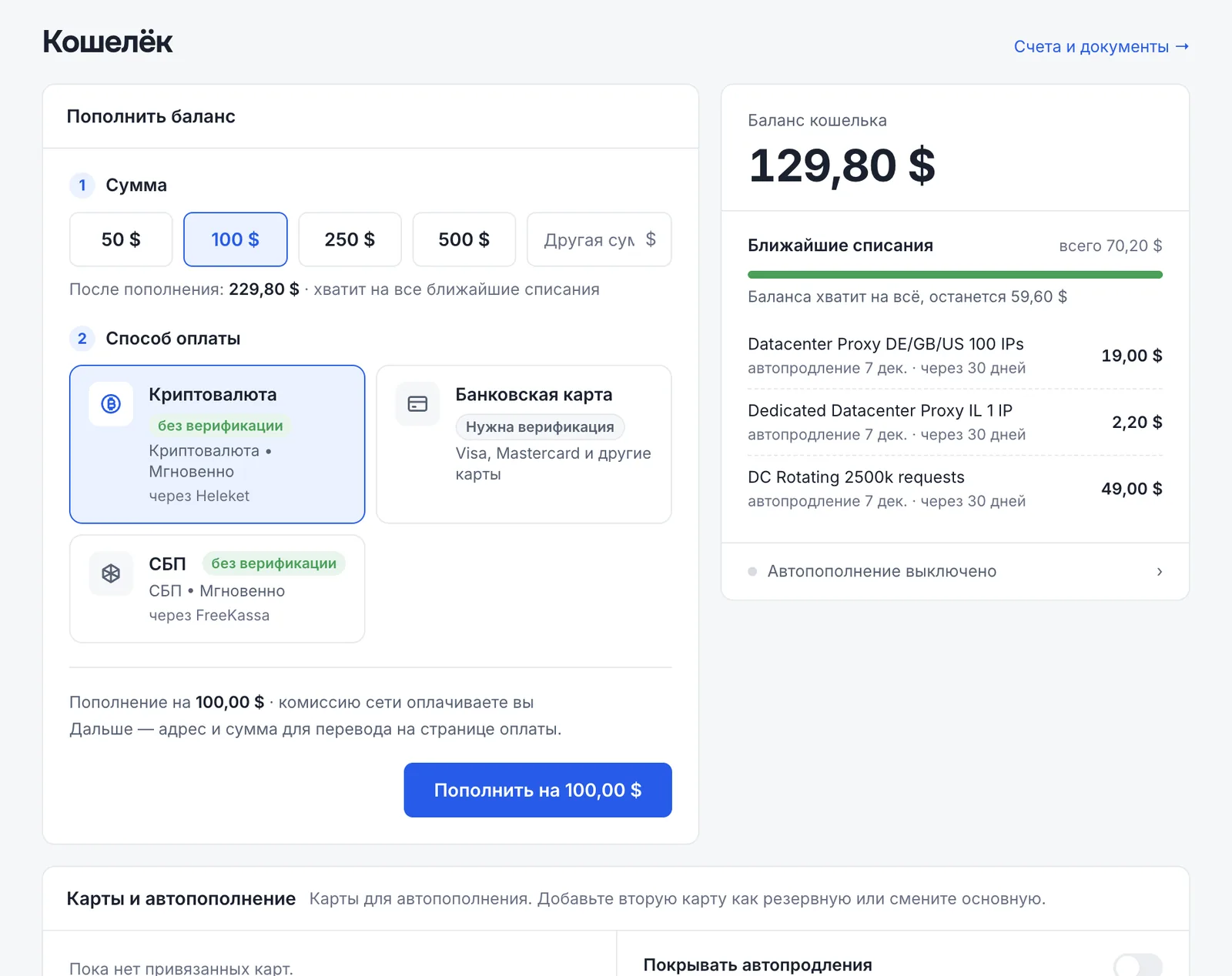
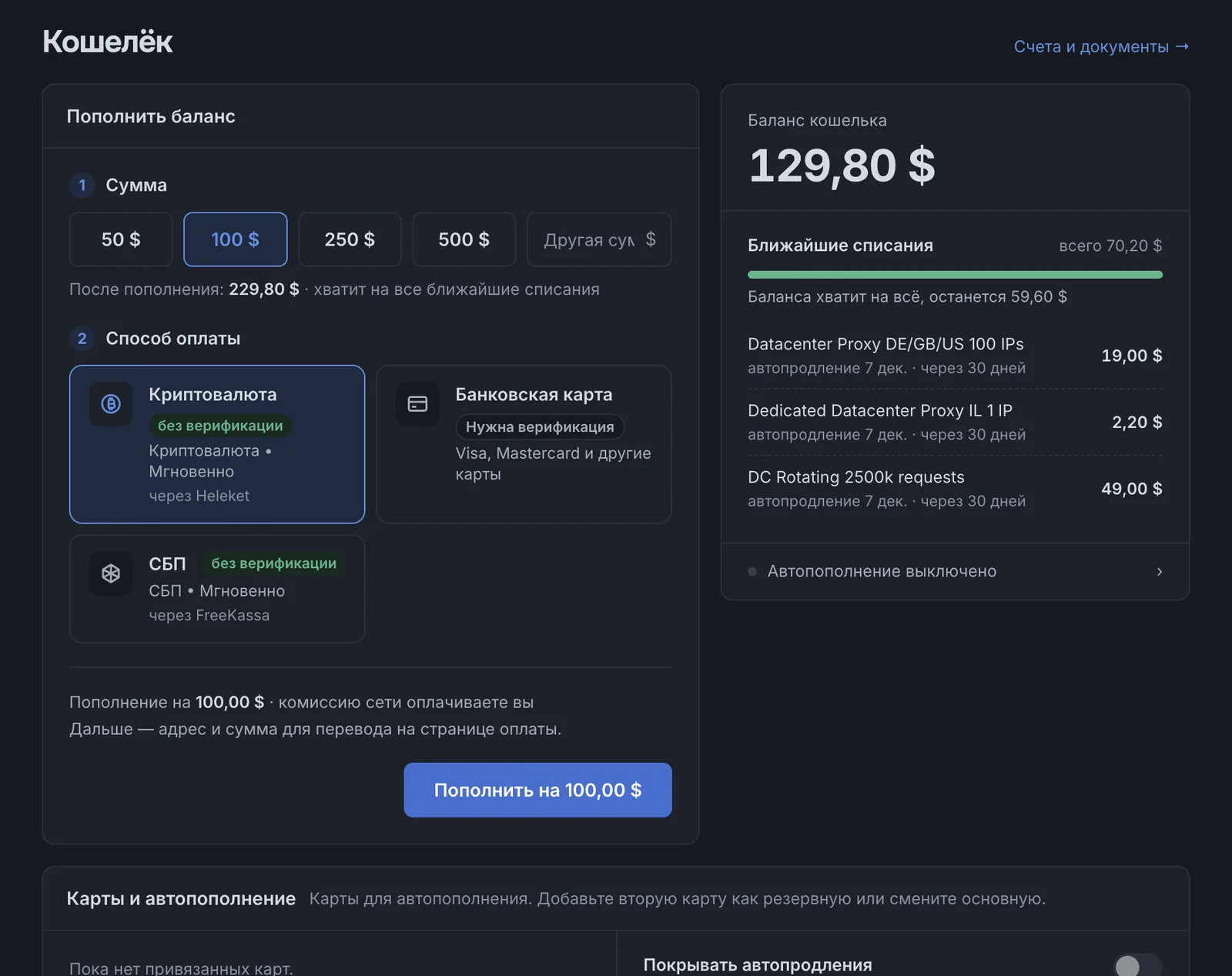
Ближайшие списания
Продления на 45 дней вперёд — видно, на сколько хватит текущего баланса.
Карты и автопополнение
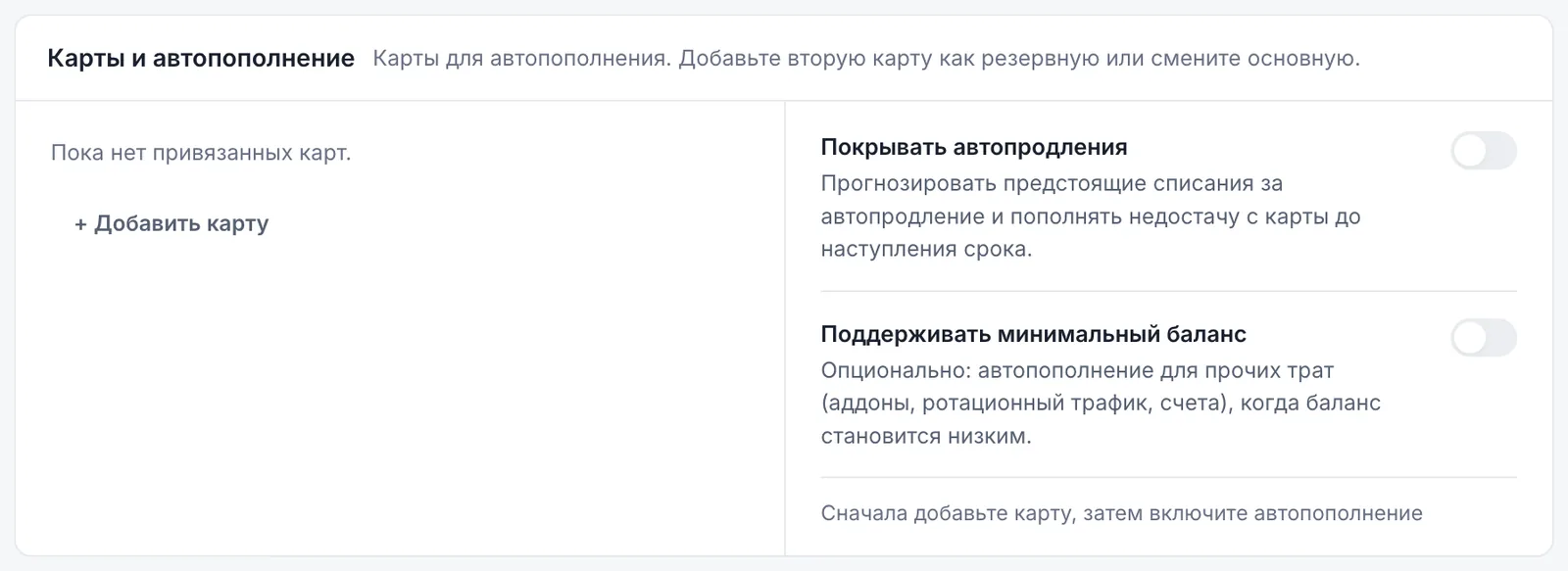
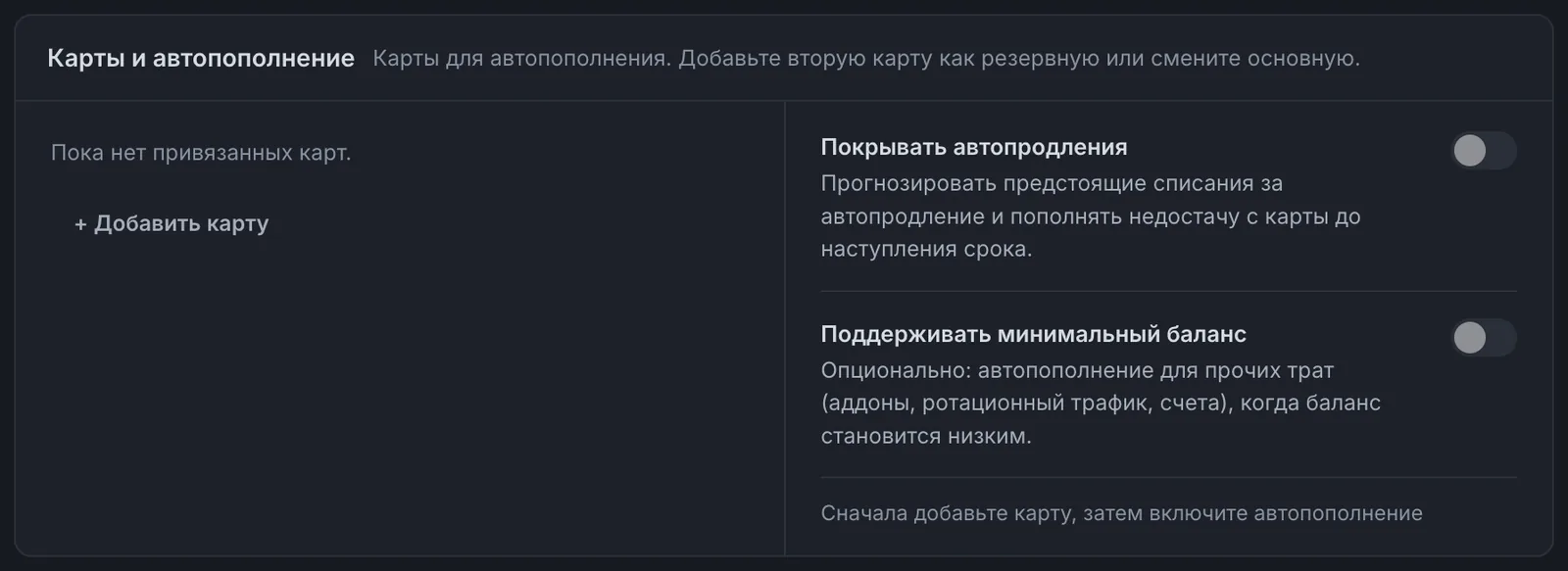
Автопополнение списывает деньги с привязанной карты, чтобы услуги не остановились из-за нехватки баланса. Пока карты нет, оба переключателя неактивны.
- Пройдите проверку личности
Для привязки карты нужна короткая проверка «живого человека» на странице Верификация. Документы не нужны: достаточно селфи с камеры, чтобы подтвердить, что перед ней живой человек. Обычно это занимает несколько минут. Для пополнения криптовалютой она обычно не нужна. Если нажать + Добавить карту до проверки, карта не привяжется: пройдите верификацию и повторите.
- Привяжите карту
+ Добавить карту открывает форму платёжного провайдера. Привязанная карта появится в списке слева.
- Выберите режим
Можно включить один режим или оба:
- Покрывать автопродления — мы заранее считаем ближайшие списания за автопродление и до наступления срока списываем с карты ту сумму, которой не хватает на балансе.
- Поддерживать минимальный баланс — вы задаёте порог (от $1 до $100) и сумму пополнения (от $5 до $500). Как только баланс личного кабинета опускается ниже порога, с карты автоматически списывается эта сумма и зачисляется на баланс — не чаще одного раза в сутки. Так на балансе всегда есть деньги и на прочие траты: опции, дополнительные запросы ротационных прокси и счета.
Вторую карту можно добавить как резервную на случай отказа по первой, а основную — сменить в любой момент.
История операций
Все пополнения, списания и бонусы с фильтрами (Все, Пополнения, Списания, Бонусы), поиском по описанию, фильтром по услуге и выгрузкой в CSV. Со страницы услуги пункт Списания по услуге в кошельке открывает историю, уже отфильтрованную по этой услуге.
Счета
Открыть в кабинетеНа каждую покупку и продление выставляется счёт с номером, назначением, датой, суммой и статусом. Фильтр К оплате или Оплачены, поиск по номеру, услуге или сумме, скачивание в PDF.
- Счёт на продление. Если автопродление выключено, мы выставляем счёт до даты продления. Оплатить его можно из меню услуги или со страницы счёта.
- Счёт за нарушение. Выставляется, если услуга использовалась с нарушением Пользовательского соглашения. До оплаты услуги могут быть приостановлены.
Для юрлиц и ИП
Открыть в кабинетеКомпании и ИП могут заполнить свои реквизиты и получать счета и подтверждения оплаты на организацию. Откройте Настройки → Профиль:
- Платёжный профиль
В поле Тип аккаунта выберите Организация и заполните название компании, ИНН или VAT ID, страну, адрес, город и индекс, затем нажмите Сохранить платёжный профиль. С этого момента реквизиты попадают в PDF-счета как данные покупателя.
- Реквизиты в счёте
Если в счёте нужно больше данных, например КПП или ОГРН, добавьте до пяти пар «название — значение» кнопкой Добавить реквизит и нажмите Сохранить реквизиты. Они печатаются в долларовых счетах на оплату банковским переводом.
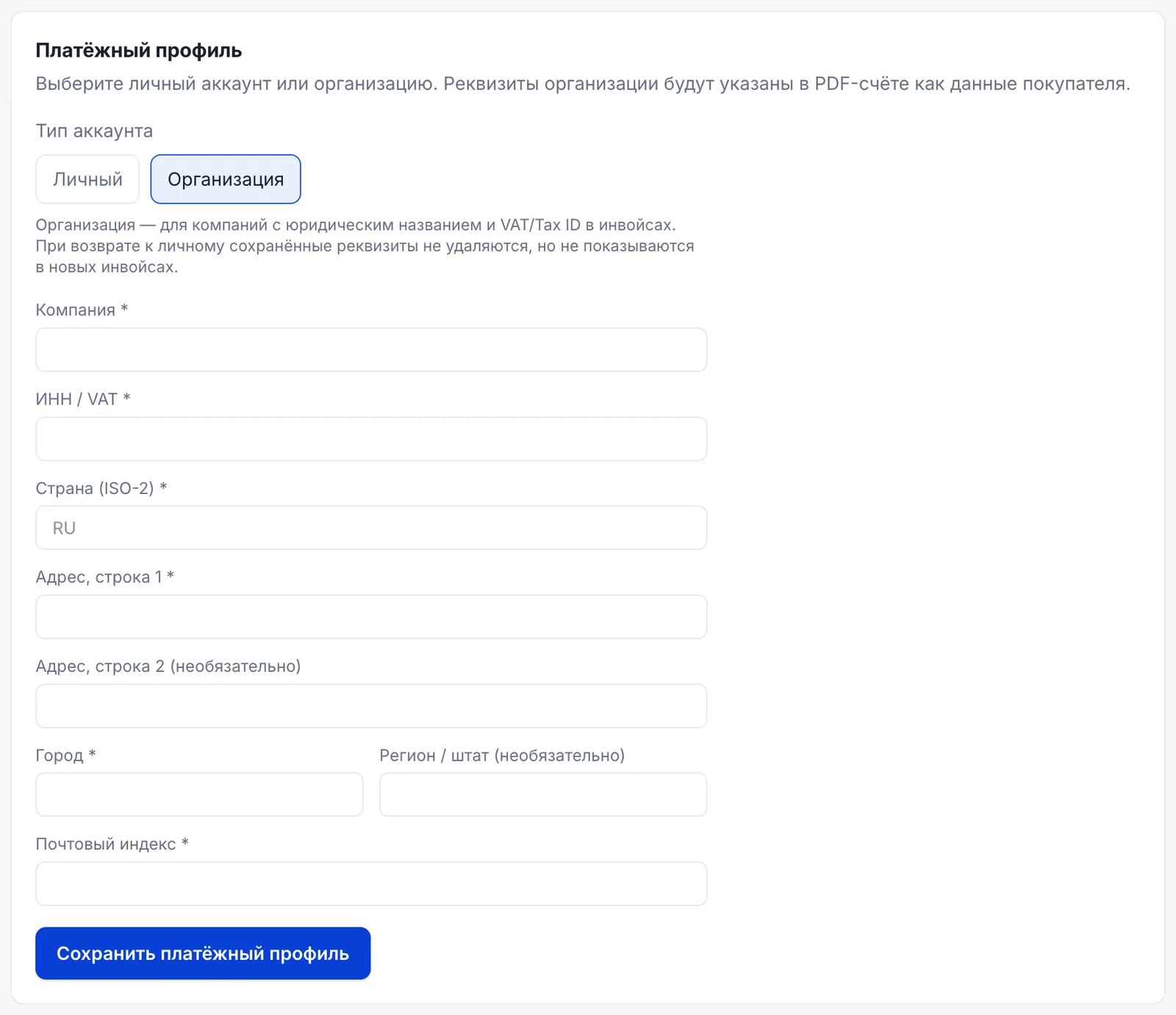
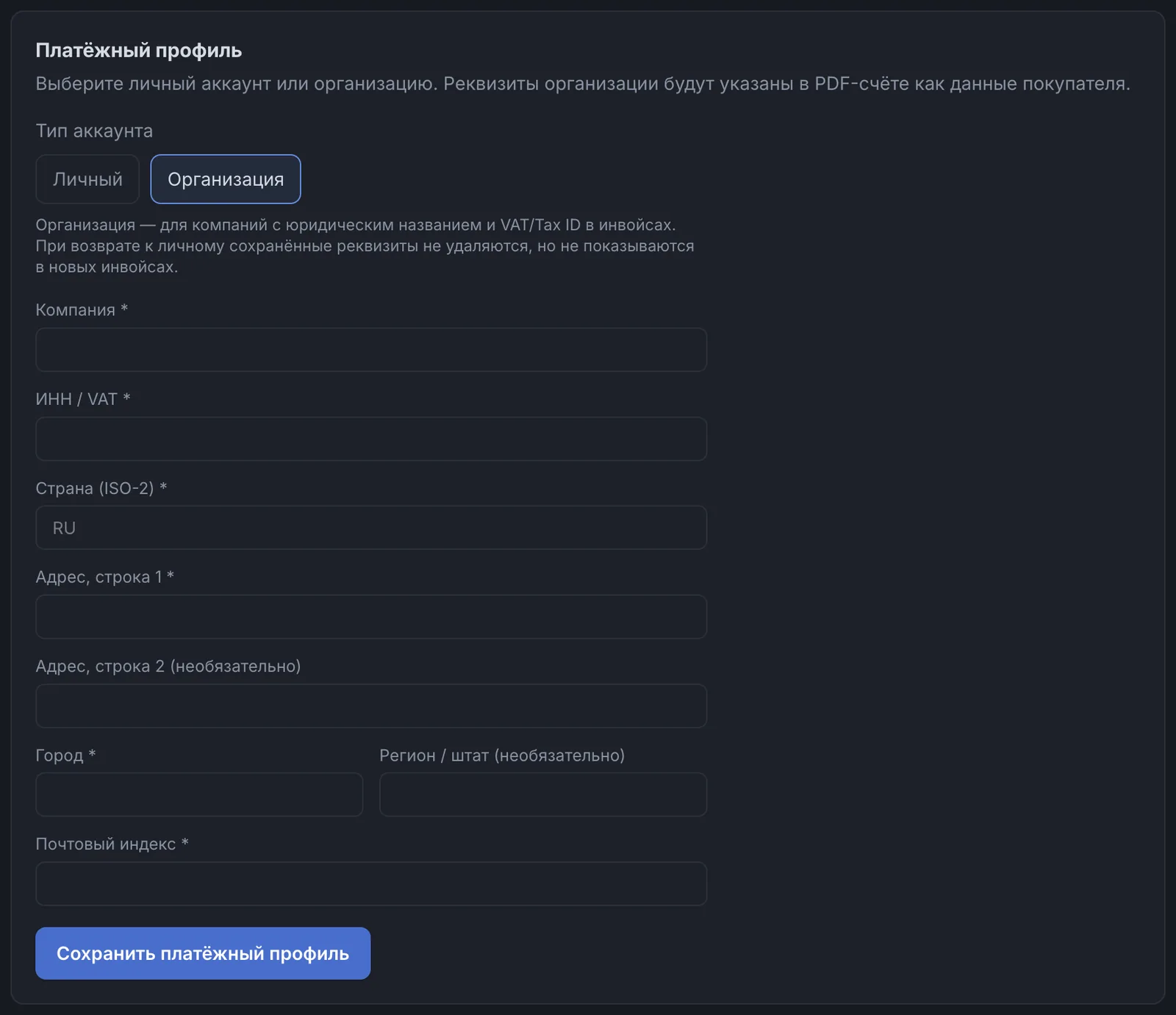
Если вернуть тип Личный, сохранённые реквизиты останутся, но в новые счета не попадут. Для оплаты по безналичному расчёту с договором и закрывающими документами (счета, акты) посмотрите условия для бизнеса или напишите в поддержку.
Обновлено: 9 ноября 2026 г.