 Русский
 English
Управление прокси
В разделе Мои услуги собраны все ваши услуги. У каждой своя страница с тремя вкладками: Подключение, Статистика и Настройки. Здесь описаны датацентр, ISP и персональные прокси; ротационным посвящена отдельная страница.
Список услуг
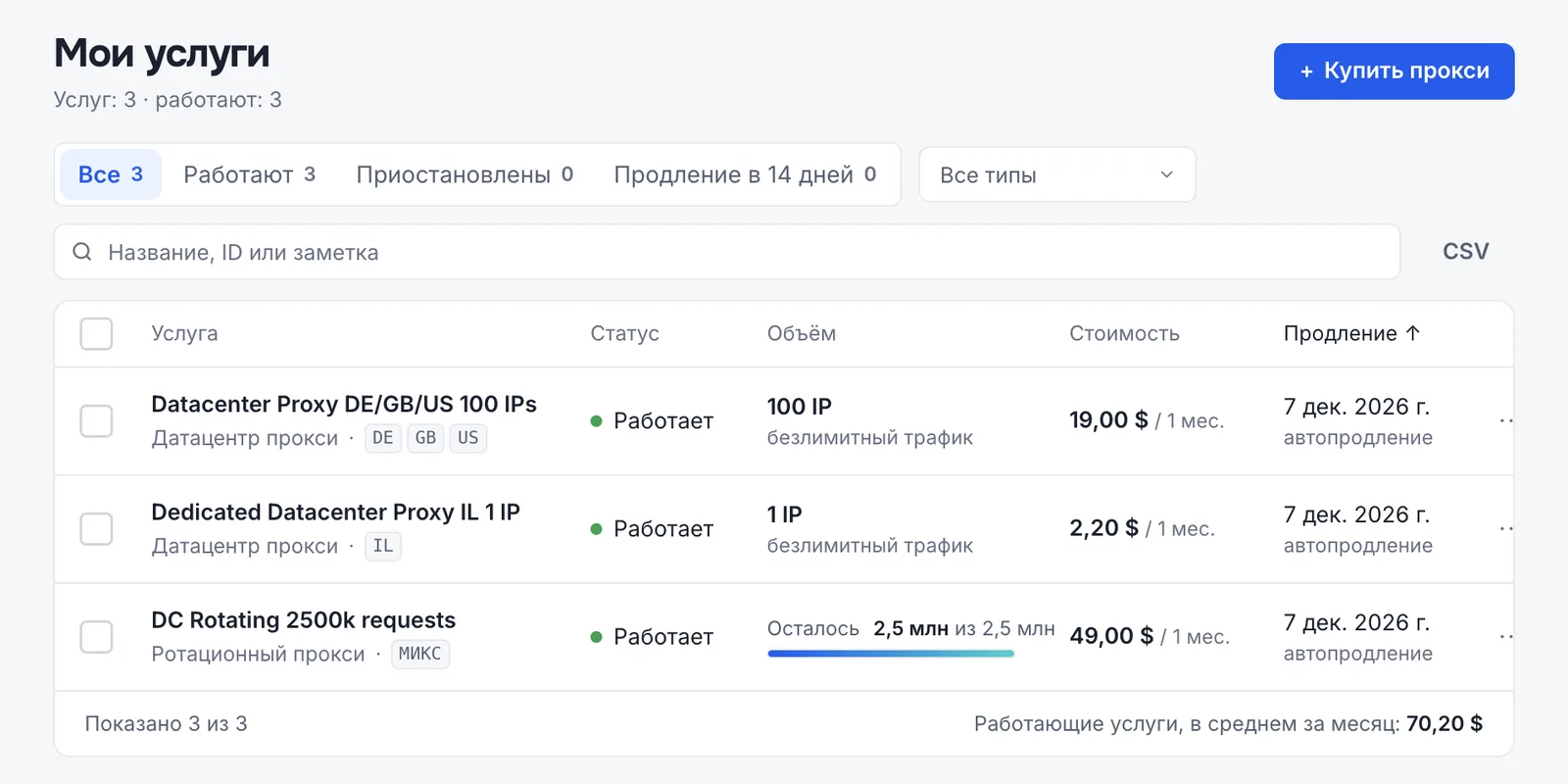
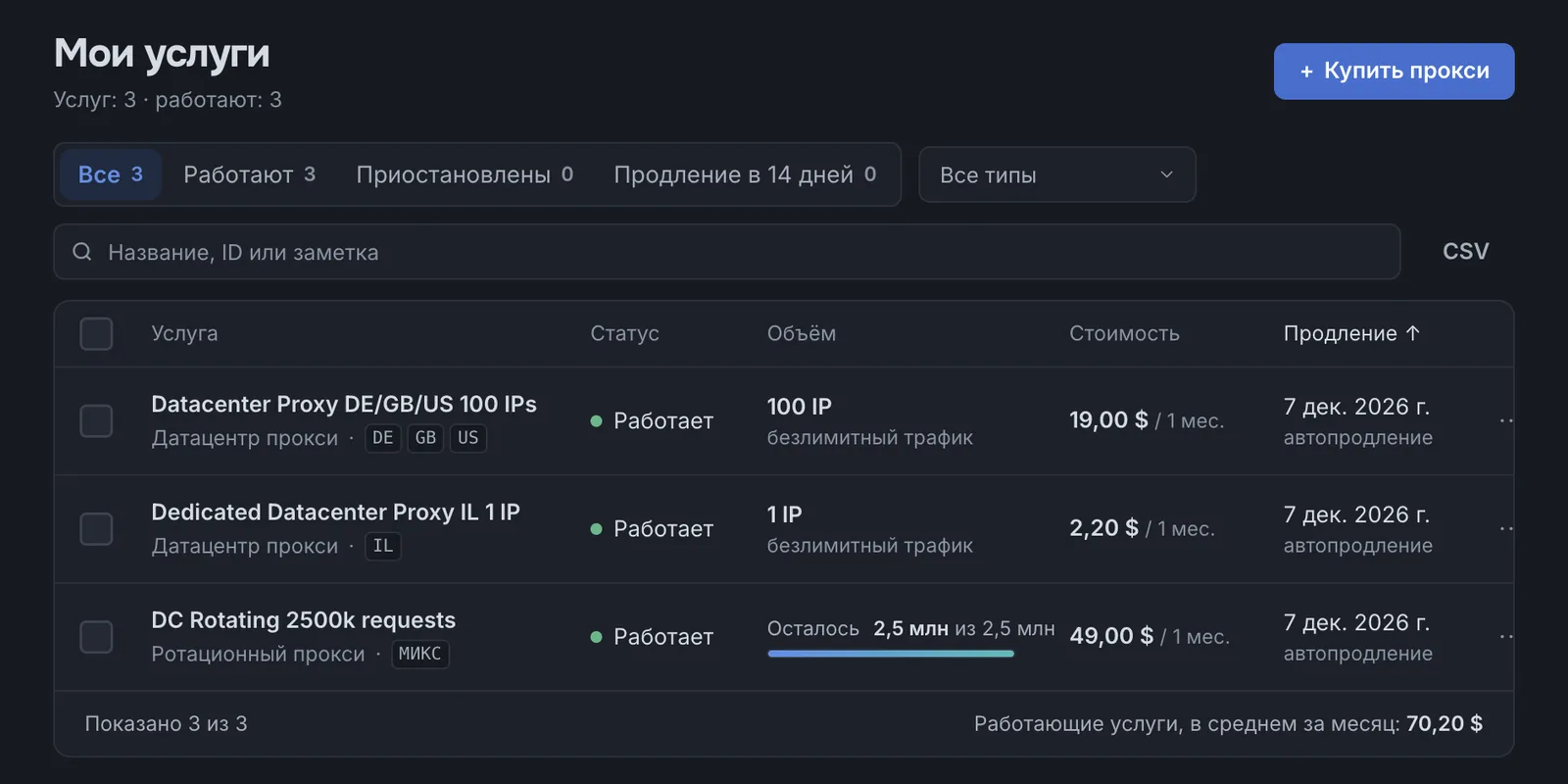
Открыть в кабинете- Вкладки фильтруют по статусу: Все, Работают, Приостановлены и Продление в 14 дней. Для завершённых услуг вкладка появляется, когда такие услуги есть.
- Фильтр по типу, поиск и CSV. Можно оставить только ротационные или только датацентр, искать по названию, ID или заметке и выгрузить список.
- Колонки — статус, объём, цена и дата продления; клик по заголовку сортирует. Внизу — средняя сумма в месяц по активным услугам.
- Меню строки (⋯): открыть услугу, продлить, включить или выключить автопродление, переименовать, скопировать ID, отменить.
- Массовые действия. Отметьте несколько услуг, чтобы продлить их, поменять автопродление или отменить разом.
Страница услуги
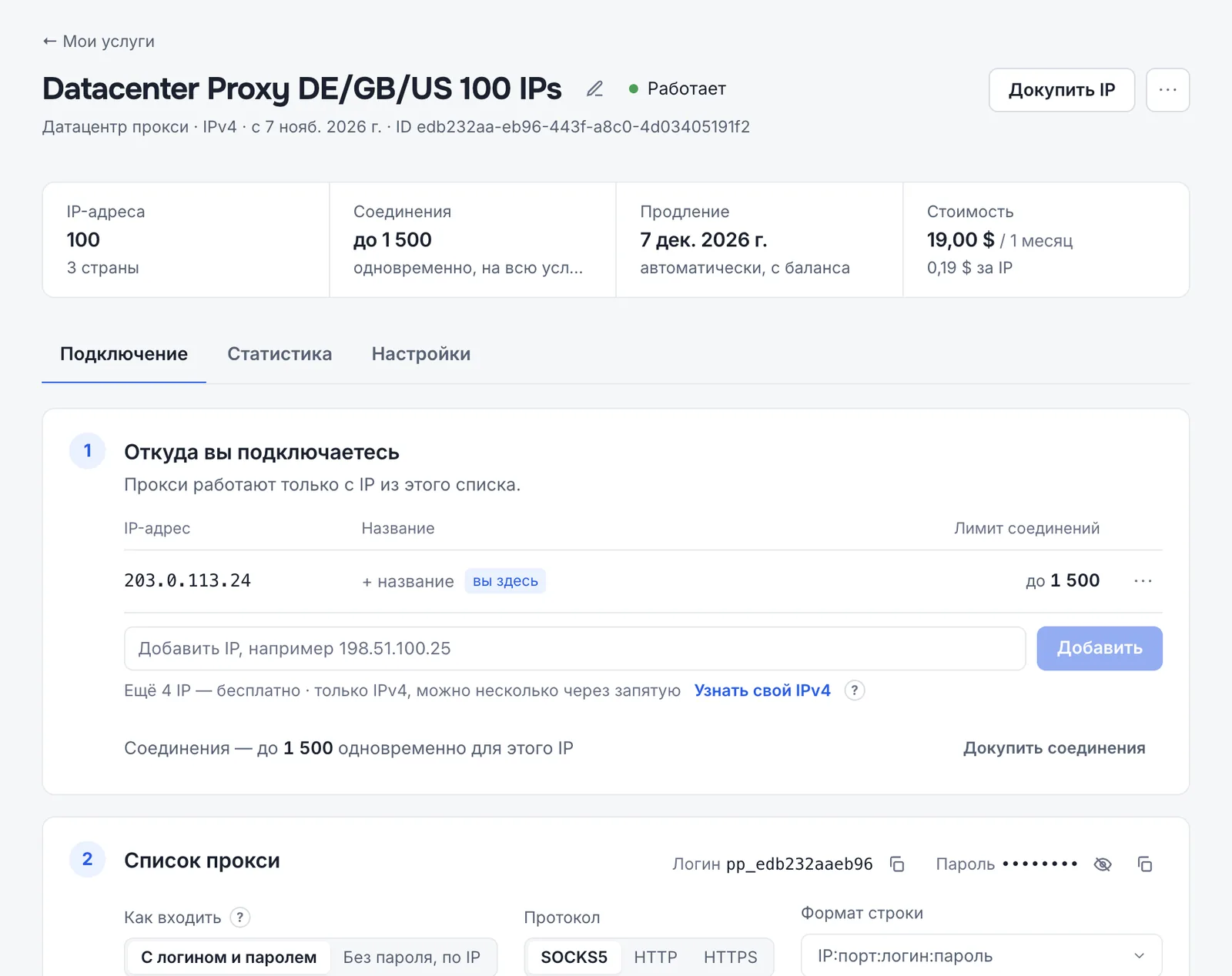
В шапке услуги собрано главное:
- Название. Нажмите на карандаш рядом с названием и задайте любое удобное имя, например «Парсинг маркетплейсов» или «Клиент А». Название видно только вам и помогает различать услуги в списке и в поиске.
- Статус, тип, дата начала и ID. ID пригодится при обращении в поддержку и при работе через API.
- Докупить IP добавляет IP в эту же услугу, с теми же логином, паролем и датой продления. Подробнее — в разделе Докупка IP.
В меню ⋯ собраны остальные действия:
- Продлить сейчас — открывает на вкладке «Настройки» карточку продления, где выбирается срок.
- Обновить IP — запускает замену IP: всех или выбранных.
- Списания по услуге в кошельке — открывает историю операций, уже отфильтрованную по этой услуге: покупка, продления, опции.
- Отменить услугу… — открывает карточку отмены на вкладке «Настройки». Отмена необратима: все IP услуги сразу перестают работать.
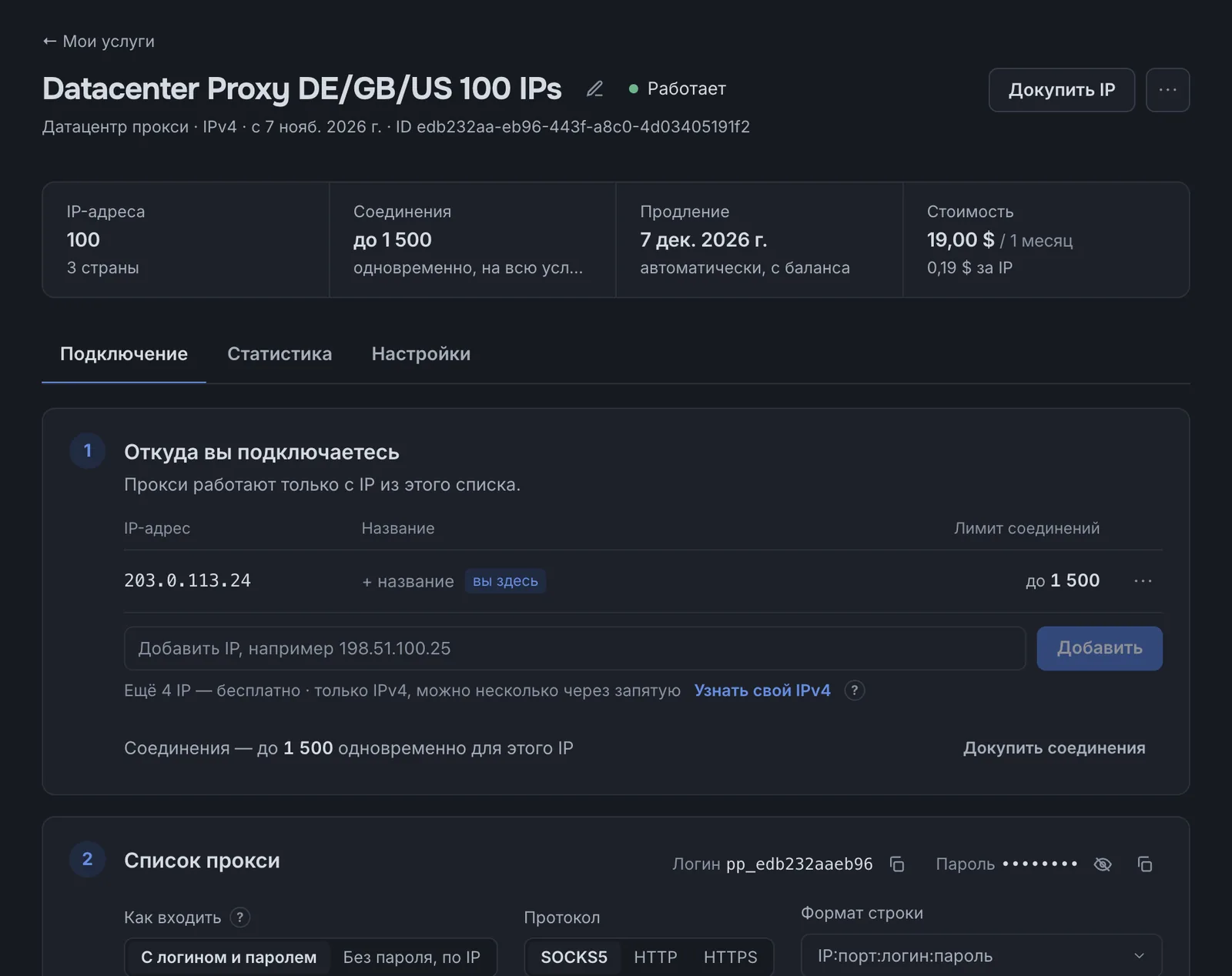
Под шапкой четыре показателя: число IP и стран, лимит одновременных соединений, дата и способ продления, цена за IP. Вкладка Подключение проводит через настройку в три шага.
Шаг 1. Откуда вы подключаетесь (белый список IP)
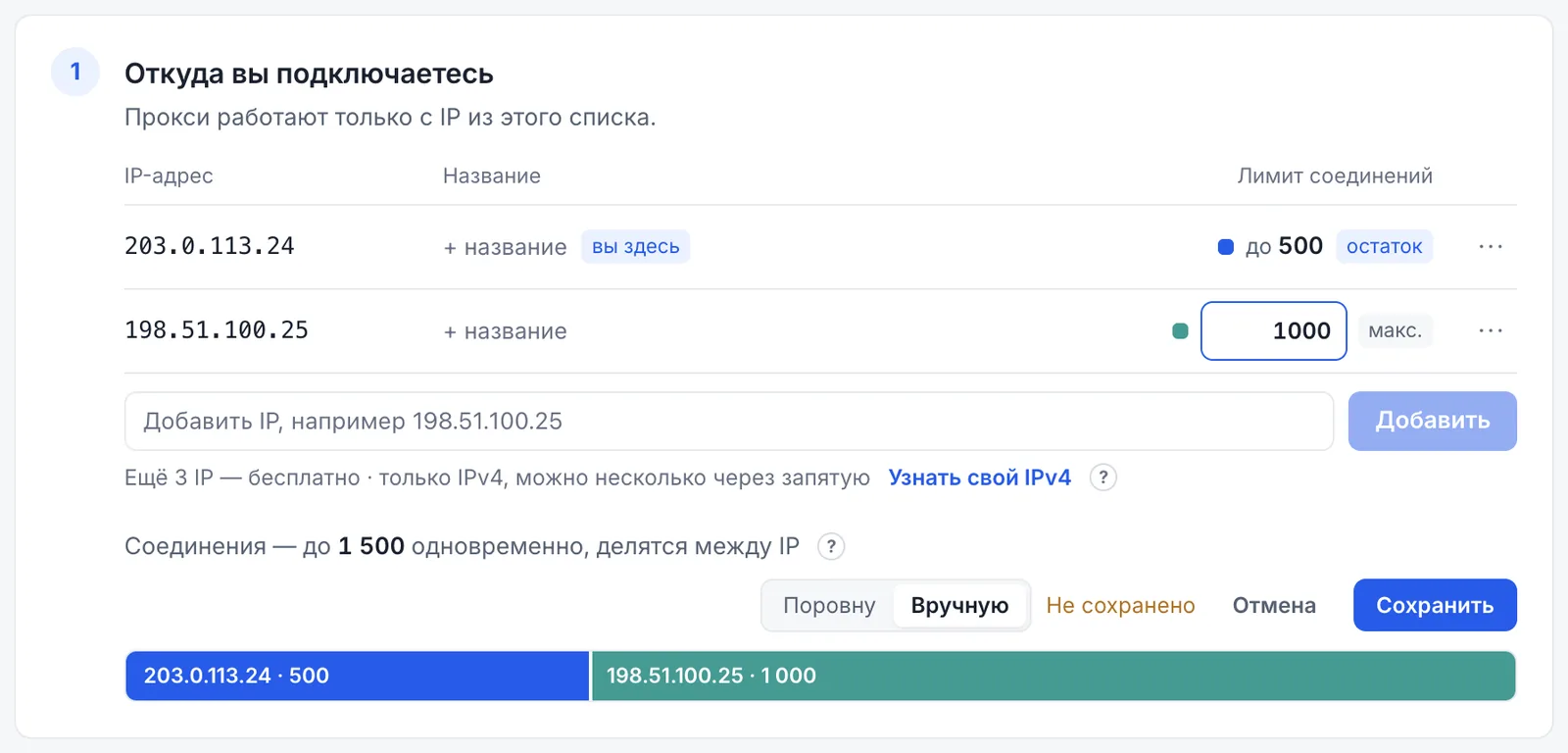
Прокси принимают подключения только с IP из этого списка. Адрес, с которого открыт кабинет, помечен вы здесь, и страница предупредит, если его нет в списке.
Насколько строго проверяется адрес, зависит от способа авторизации. Без пароля, по IP, подключение возможно только с точного адреса из списка. С логином и паролем подключение допускается со всей подсети /21 вокруг каждого IP из списка — это 2048 соседних адресов. Так прокси продолжают работать, если провайдер выдаёт вам динамический IP в пределах одной сети. Подробнее — в FAQ: У меня динамический IP, можно ли использовать ваши прокси?
- Добавление. Введите один или несколько IPv4 через запятую. Если софт работает на удалённом сервере, добавьте IP сервера; Узнать свой IPv4 подскажет, как его узнать.
- Подписи. Каждому IP можно дать подпись, например «Офис» или «Сервер 2». Подпись меняется в любой момент: нажмите на неё и введите новую или выберите Переименовать в меню ⋯. В том же меню — копирование и удаление IP. Последний IP удалить нельзя.
- Пять IP входят в тариф. Каждое следующее место в белом списке — $1 в месяц (см. Опции).
Как делится лимит соединений
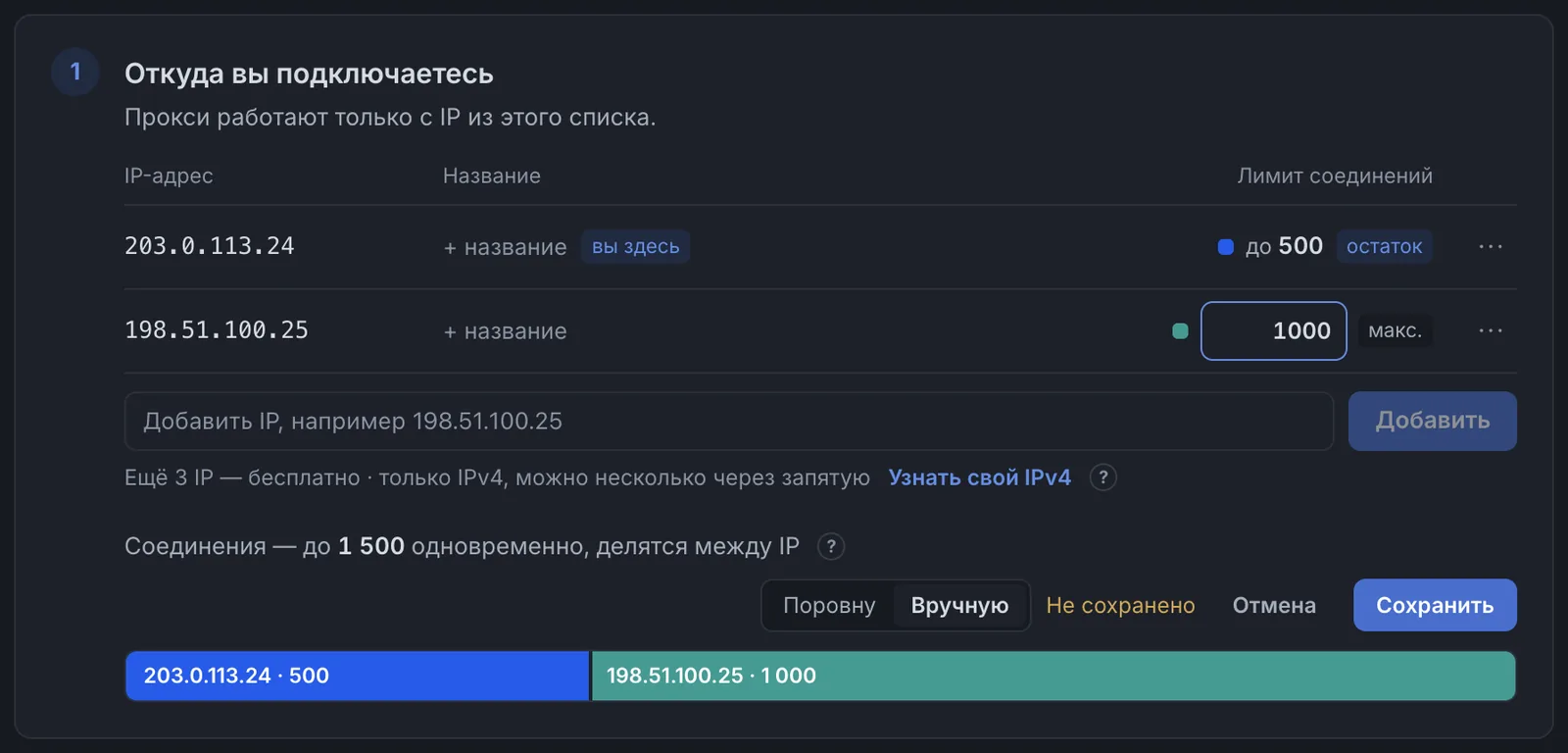
Лимит одновременных соединений услуги общий на все IP из белого списка. Полоса под списком показывает, как он поделён сейчас. Режимов два:
- Поровну (по умолчанию) — всем IP достаётся одинаковая доля. При добавлении или удалении IP доли пересчитываются.
- Вручную — задайте лимит для каждого IP или нажмите макс., чтобы отдать ему максимум. Один IP помечен остаток: ему уходит всё, что не распределено. Какой IP получает остаток, выбирается в его меню ⋯ → Отдавать остаток этому IP.
Ручные лимиты применяются только после кнопки Сохранить. До этого рядом горит Не сохранено, а Отмена возвращает прежнее распределение. Само переключение на Вручную ничего не меняет.
Если лимита не хватает, нажмите Докупить соединения. Количество задаётся кнопками, ползунком или полем ввода — от 1 до 10 000. Одно соединение стоит $0,03 в месяц, 1 000 — $30.
Докупленные соединения оплачиваются пропорционально дням, оставшимся до конца текущего оплаченного периода: сейчас спишется только эта часть. С этого момента цена услуги пересчитывается, и следующее продление идёт уже с учётом докупленных соединений. В окне видны цена в месяц, сумма к списанию сейчас и баланс до и после покупки.
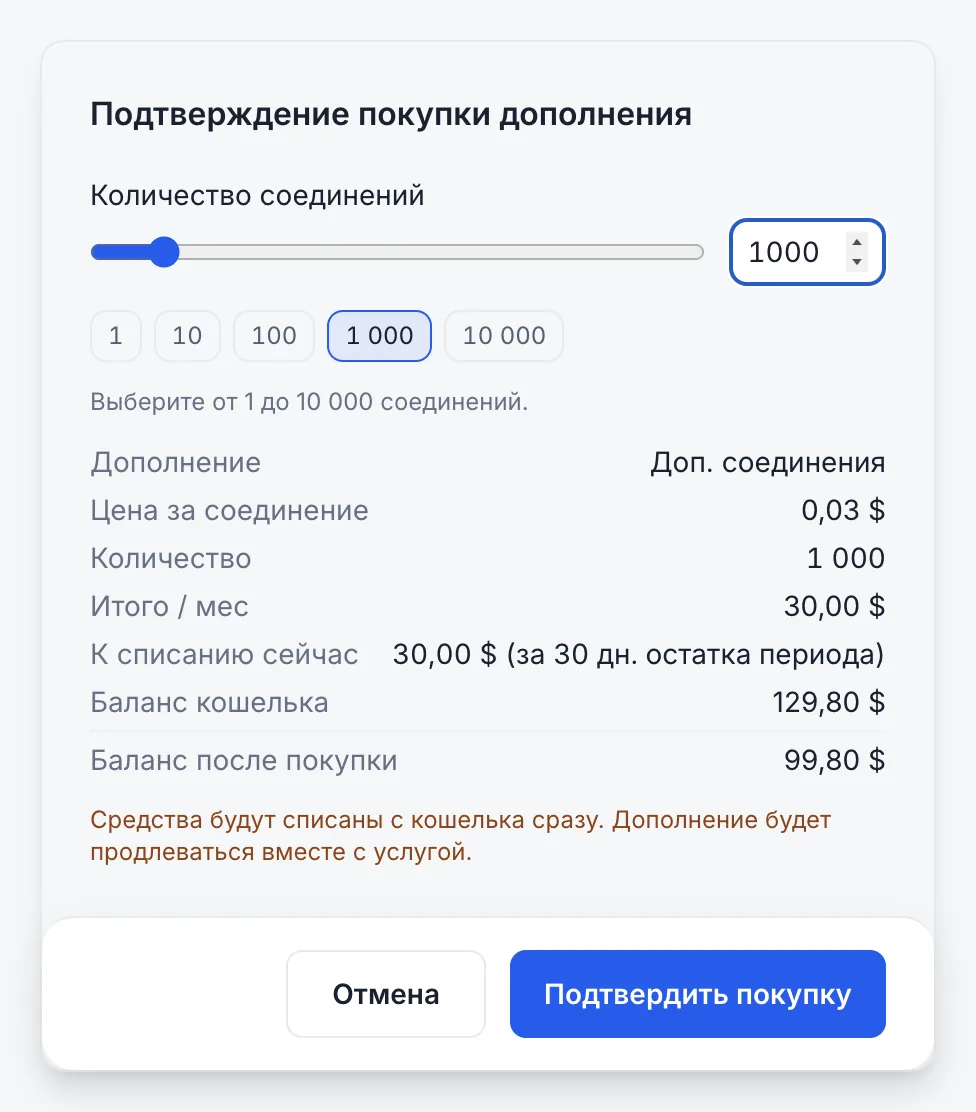
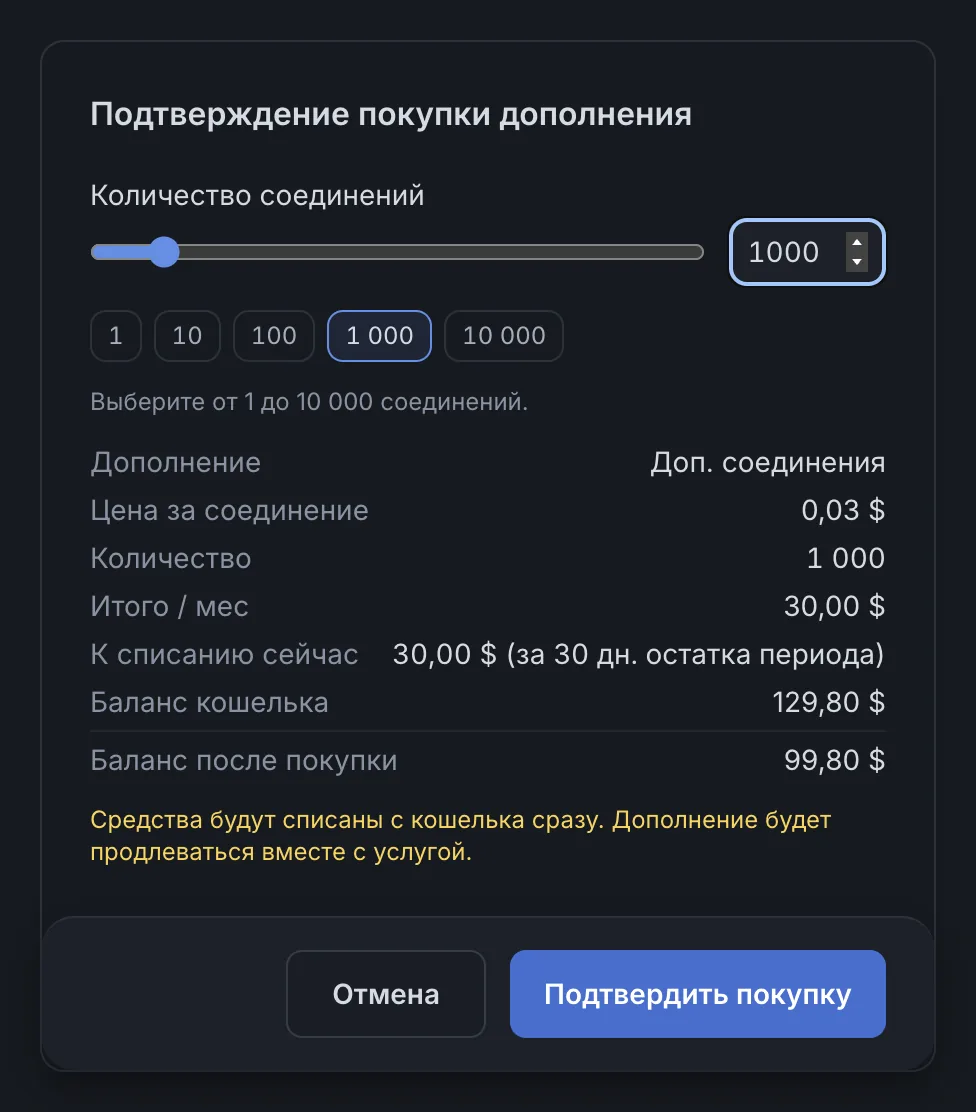
Деньги списываются с кошелька сразу после Подтвердить покупку. Дополнительные соединения продлеваются вместе с услугой.
Шаг 2. Список прокси
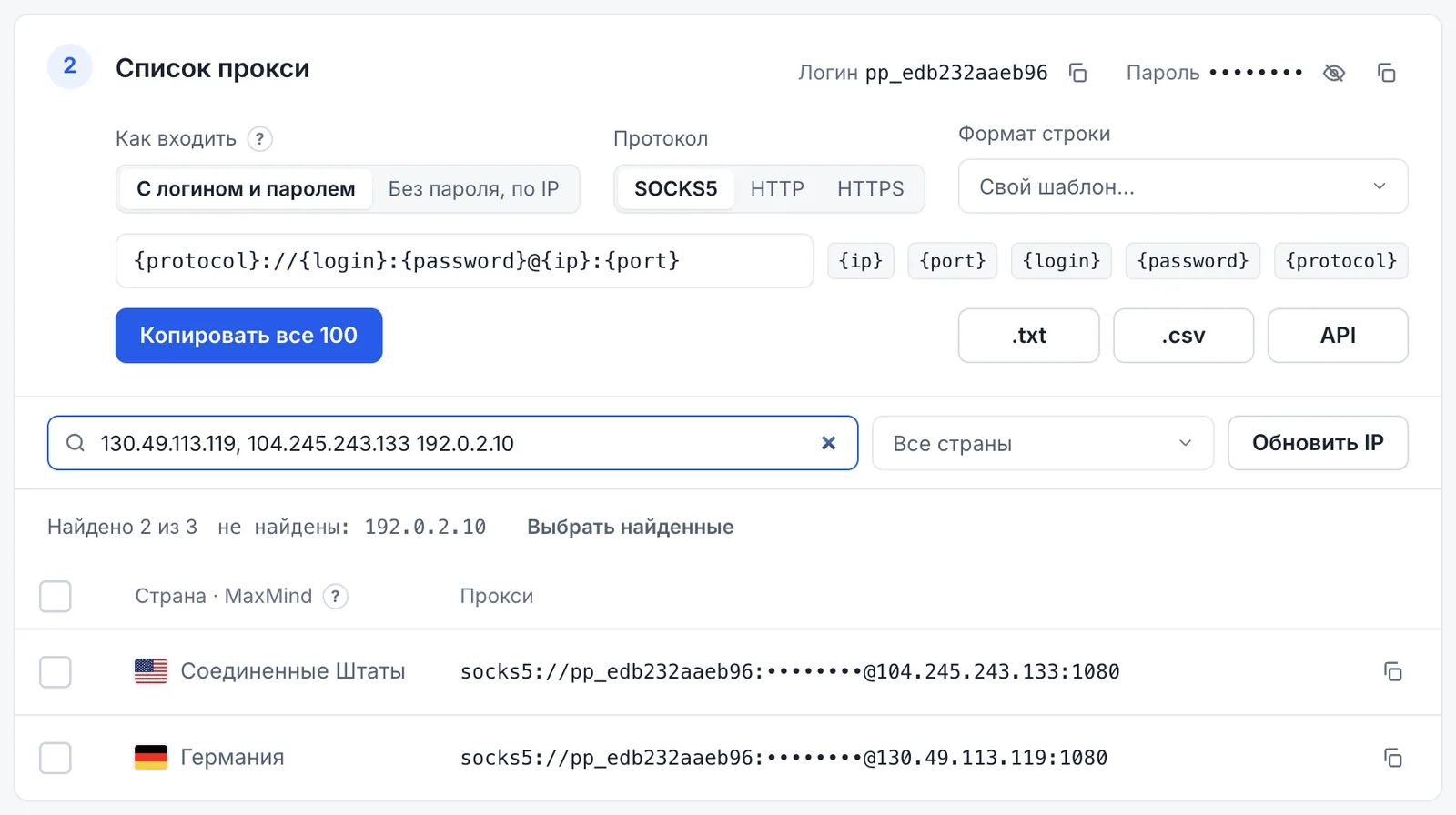
Настройте список под свой софт, затем скопируйте или скачайте его:
| Настройка | Варианты |
|---|---|
| Как входить | С логином и паролем — работает с любого адреса в подсети /21 вокруг каждого IP из белого списка (2048 адресов; для 85.249.3.145 это 85.249.0.0–85.249.7.255). Подходит, если ваш IP меняется в пределах сети провайдера. Без пароля, по IP — только с точных IP из белого списка; в этом режиме среди протоколов появляется ещё SOCKS4. |
| Протокол | SOCKS5, HTTP или HTTPS; у каждого свой порт. Для HTTPS при входе по IP есть резервный порт 993: используйте его вместо 8444, если ваша сеть блокирует основной. |
| Формат строки | IP:порт:логин:пароль, логин:пароль@IP:порт, протокол://логин:пароль@IP:порт или Свой шаблон…. |
Свой шаблон строки
Если софту нужен формат, которого нет в списке, выберите Свой шаблон… и наберите строку в нужном виде. Подстановки вставляются кликом по кнопкам рядом с полем: {ip}, {port}, {login}, {password} и {protocol}. Порядок полей и разделители — любые, например {ip};{port};{login};{password}. Шаблон применяется и к таблице, и к Копировать все, и к файлам .txt и .csv.
Поиск по списку IP
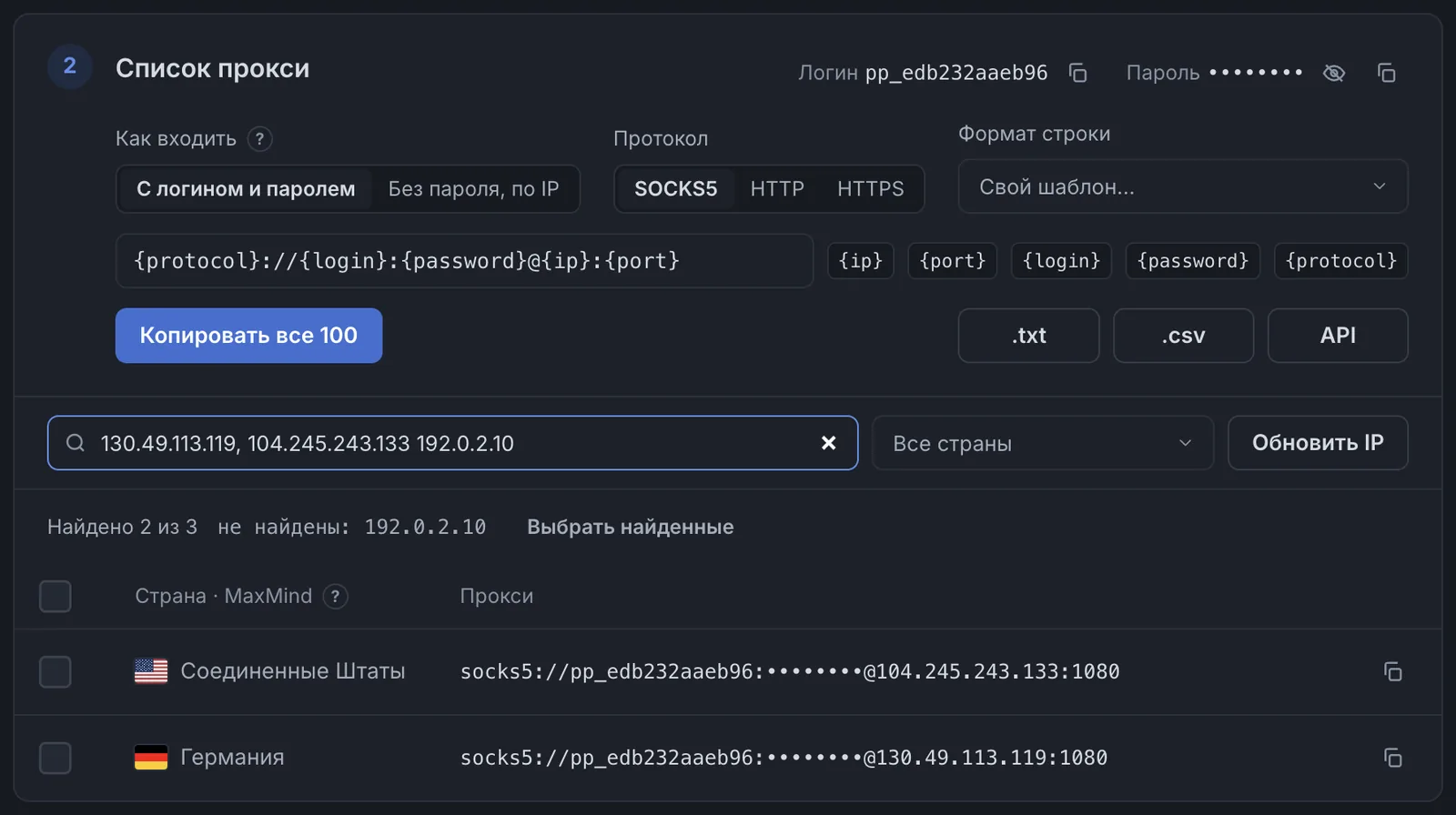
В поиск можно ввести один IP, страну или вставить целый список адресов, например из лога софта, через запятую, пробел или с новой строки. Под полем появится итог: сколько адресов есть в услуге и какие не найдены (Найдено 2 из 3 · не найдены: …). Выбрать найденные отмечает все совпадения — их можно скопировать или отправить на замену.
Список прокси по ссылке
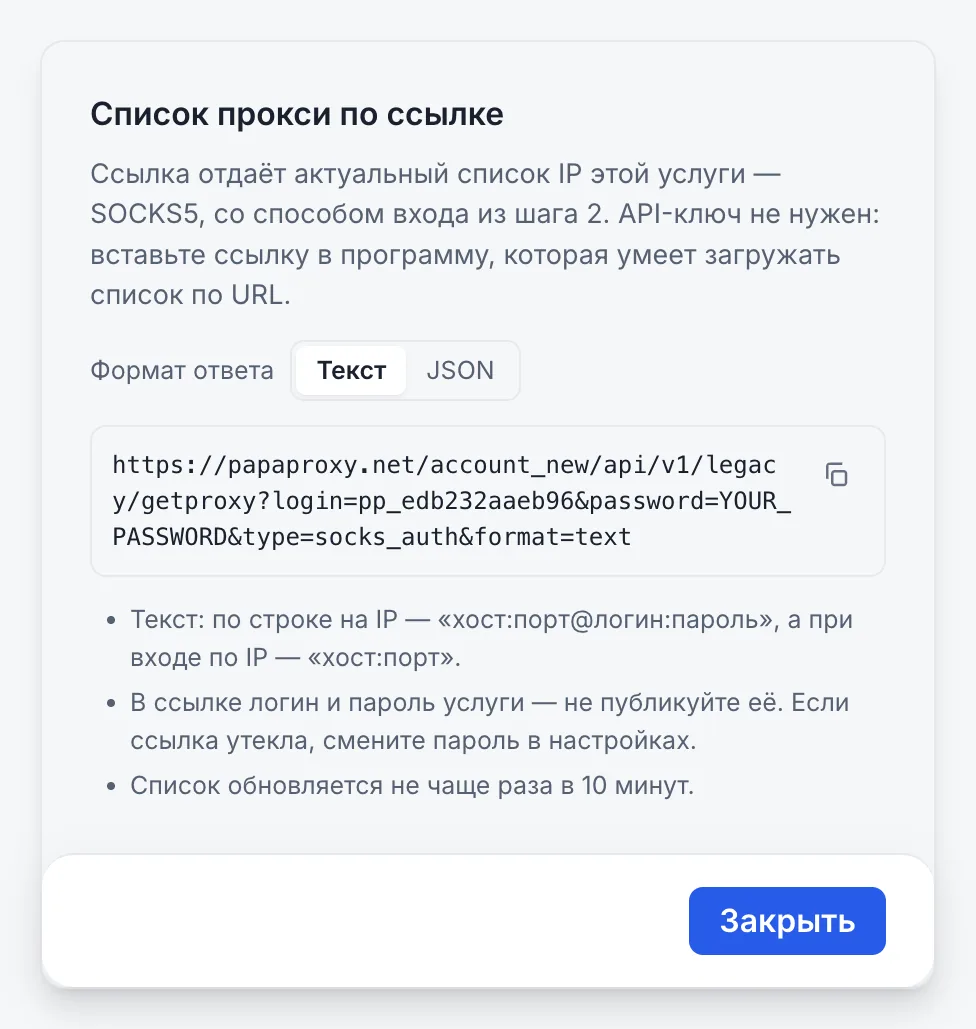
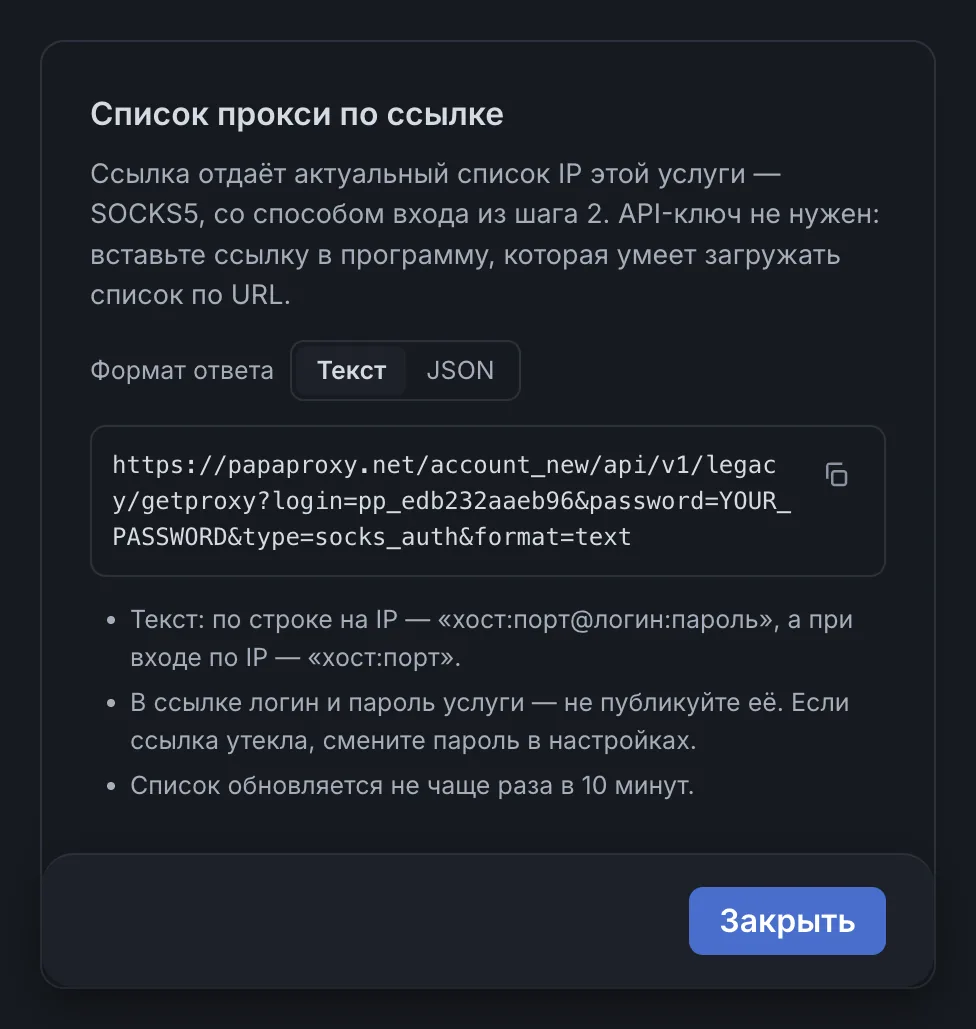
Кнопка API даёт ссылку, по которой всегда отдаётся актуальный список IP услуги: софт может загружать его сам, без файла. API-ключ не нужен — в ссылке уже есть логин и пароль услуги.
- Формат ответа: Текст (по строке на IP:
хост:порт@логин:пароль, а при входе по IP —хост:порт) или JSON. - Протокол и способ входа берутся из шага 2.
- Обновление: список по ссылке обновляется не чаще раза в 10 минут, поэтому после замены IP новые адреса появятся в нём с задержкой до 10 минут.
- Выгрузка. Копировать все копирует все строки, .txt и .csv скачивают файл.
- Страна определяется по сторонней геобазе (по умолчанию MaxMind).
- Логин и пароль показаны над списком; свои можно задать на вкладке Настройки.
Шаг 3. Проверьте подключение
Шаг берёт первый прокси из списка с настройками из шага 2 и показывает, проходят ли запросы. Если что-то не работает, там же разобраны частые причины: 407 Proxy Authentication Required, ответ 403 или капча от сайта, обрывы соединения, прокси, которые работали и перестали. Все порты и протоколы показывает порты для обоих способов авторизации.
Замена IP
Замена выдаёт новые IP вместо части или всех текущих — например, если сайт заблокировал часть списка. Откройте её кнопкой Обновить IP в меню ⋯ или на вкладке «Настройки»: там же в карточке видно, бесплатна ли следующая замена.
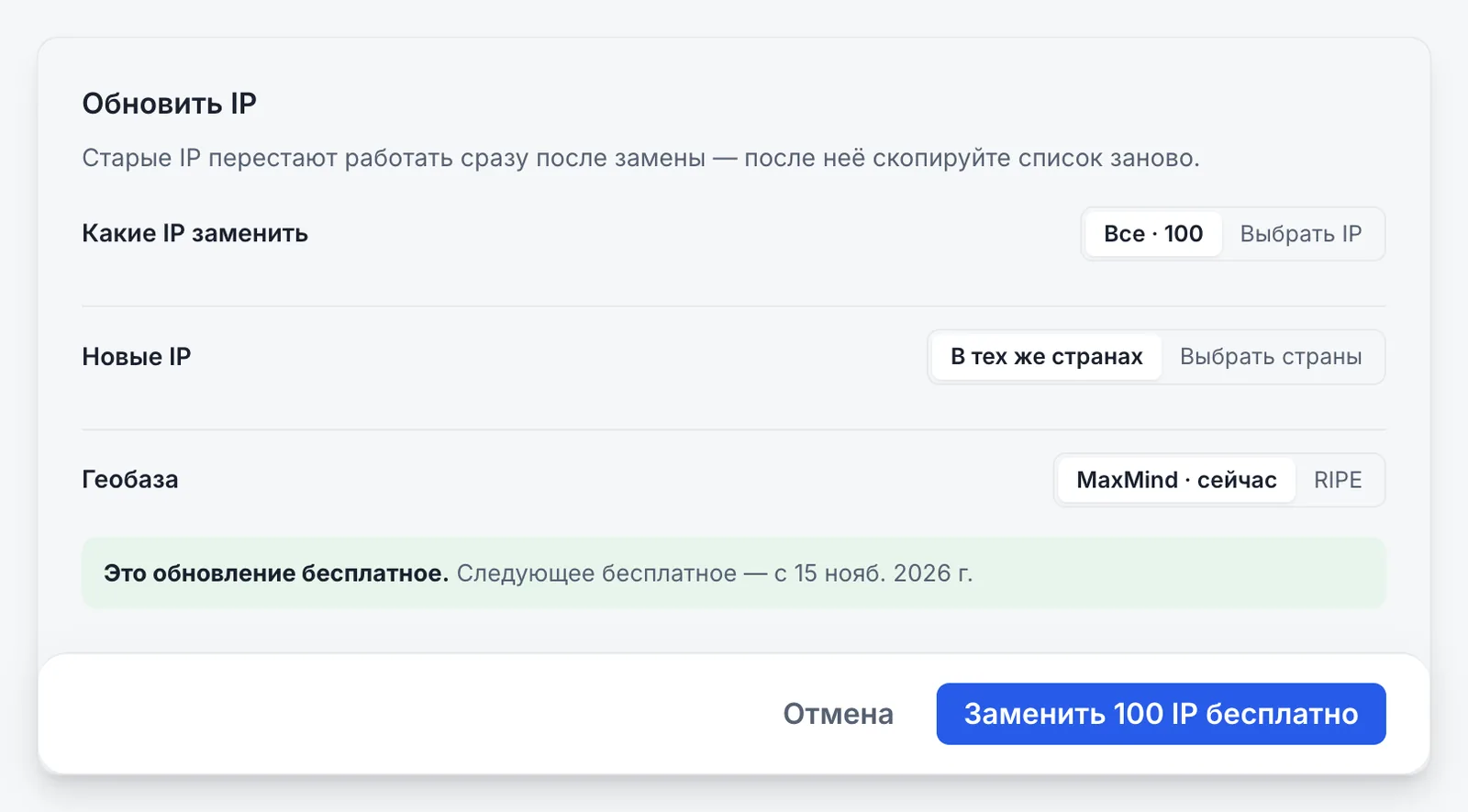
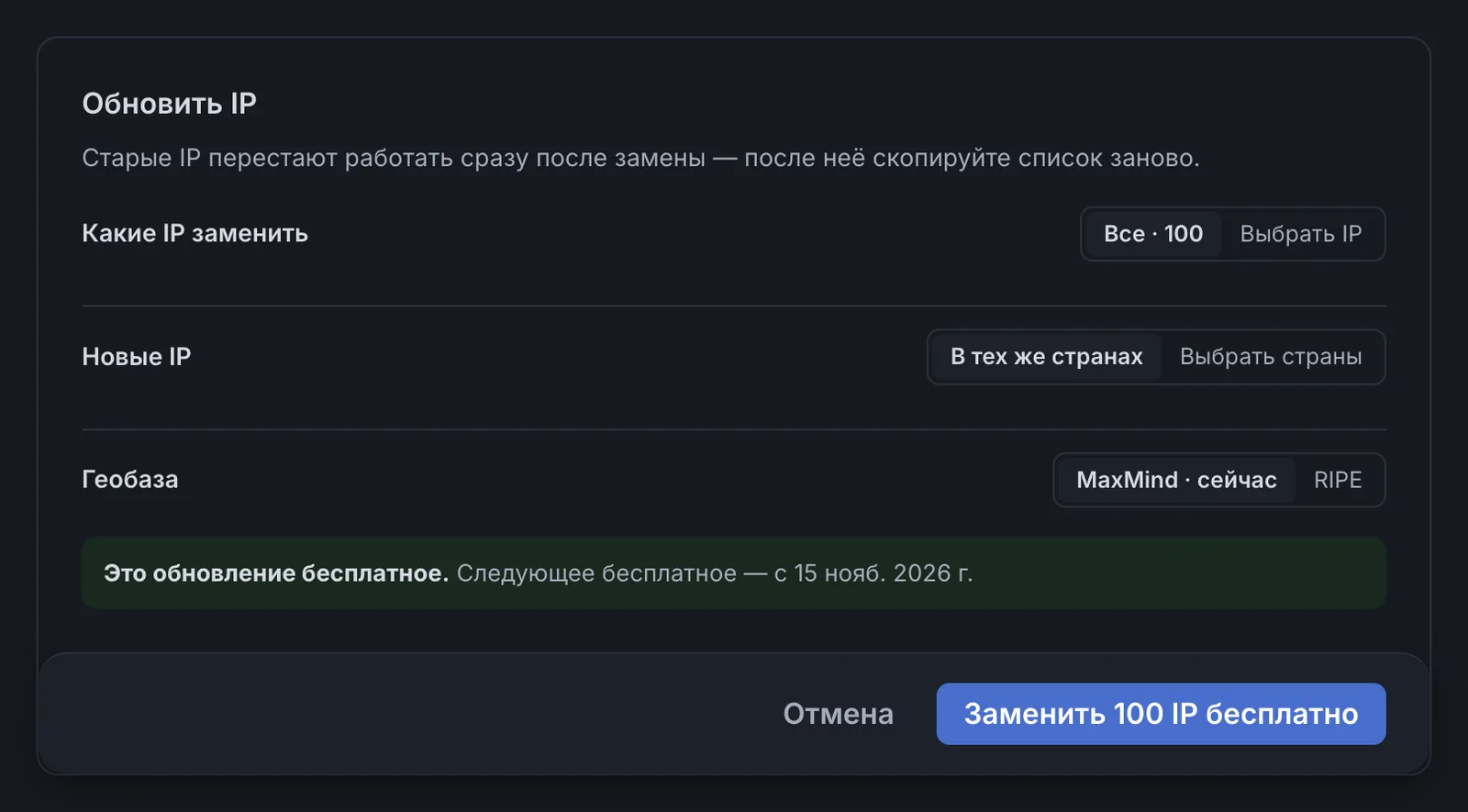
- Выберите, какие IP заменить
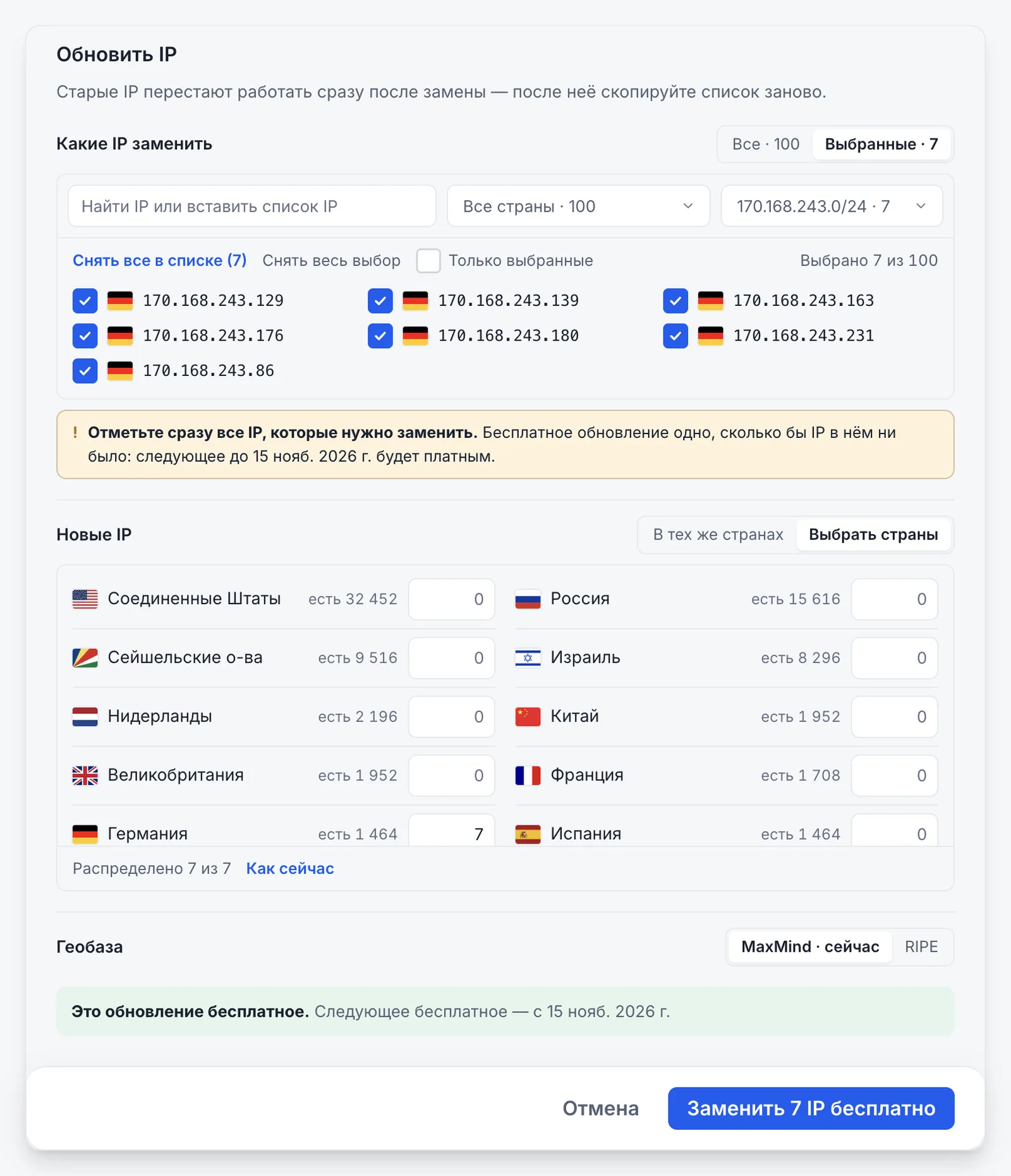
Все — замена всей услуги. Выбрать IP открывает список IP, в котором можно:
- найти IP поиском или вставить сразу список IP, например из лога ошибок софта;
- отфильтровать по стране или подсети
/24. Если сайт заблокировал одну подсеть, выберите её и нажмите Отметить все в списке; - включить Только выбранные, чтобы проверить выбор перед заменой.
- Выберите, откуда взять новые IP
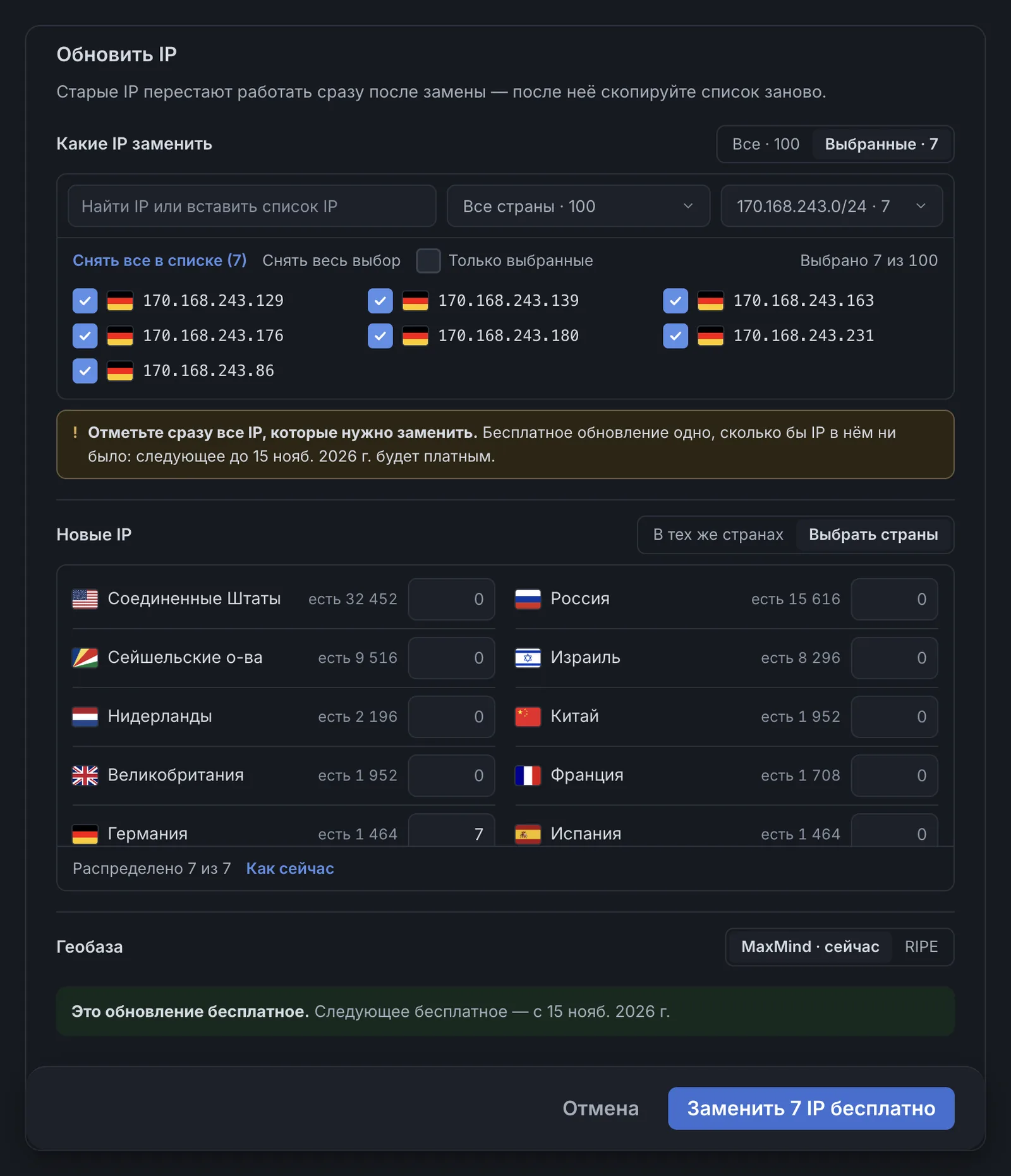
В тех же странах — каждый заменённый IP получает новый из той же страны. Выбрать страны — можно перенести IP в другие страны. Форма открывается с текущими странами выбранных IP, а вы указываете, сколько новых IP нужно в каждой стране. Счётчик под списком должен дойти до числа выбранных IP (например, «Распределено 7 из 7»), иначе кнопка замены неактивна. Как сейчас возвращает форму к исходному виду.
- Проверьте геобазу
Страна IP берётся из сторонней геобазы: по умолчанию MaxMind, можно выбрать RIPE. Выбор применяется к новым IP и меняет то, как их страна показывается в кабинете. Базы иногда расходятся в стране одного и того же IP, поэтому выбирайте ту, что совпадает с тем, как страну видит ваш целевой сайт.
- Подтвердите
Внизу окна написано, бесплатна ли эта замена и когда будет доступна следующая бесплатная. На кнопке — сколько IP будет заменено и есть ли доплата.
Статистика
На вкладке Статистика те же отчёты, что в разделе Аналитика, только по этой услуге: запросы, трафик, доля успешных, время ответа, лимиты соединений, причины ошибок и сайты. Период — 24 часа, 7, 30 или 90 дней, есть выгрузка в CSV.
Запросы услуг с белым списком определяются по IP источника. Если тот же IP добавлен в белый список в другом аккаунте, его запросы попадут в статистику обоих.
Соединения по IP и по логину и паролю
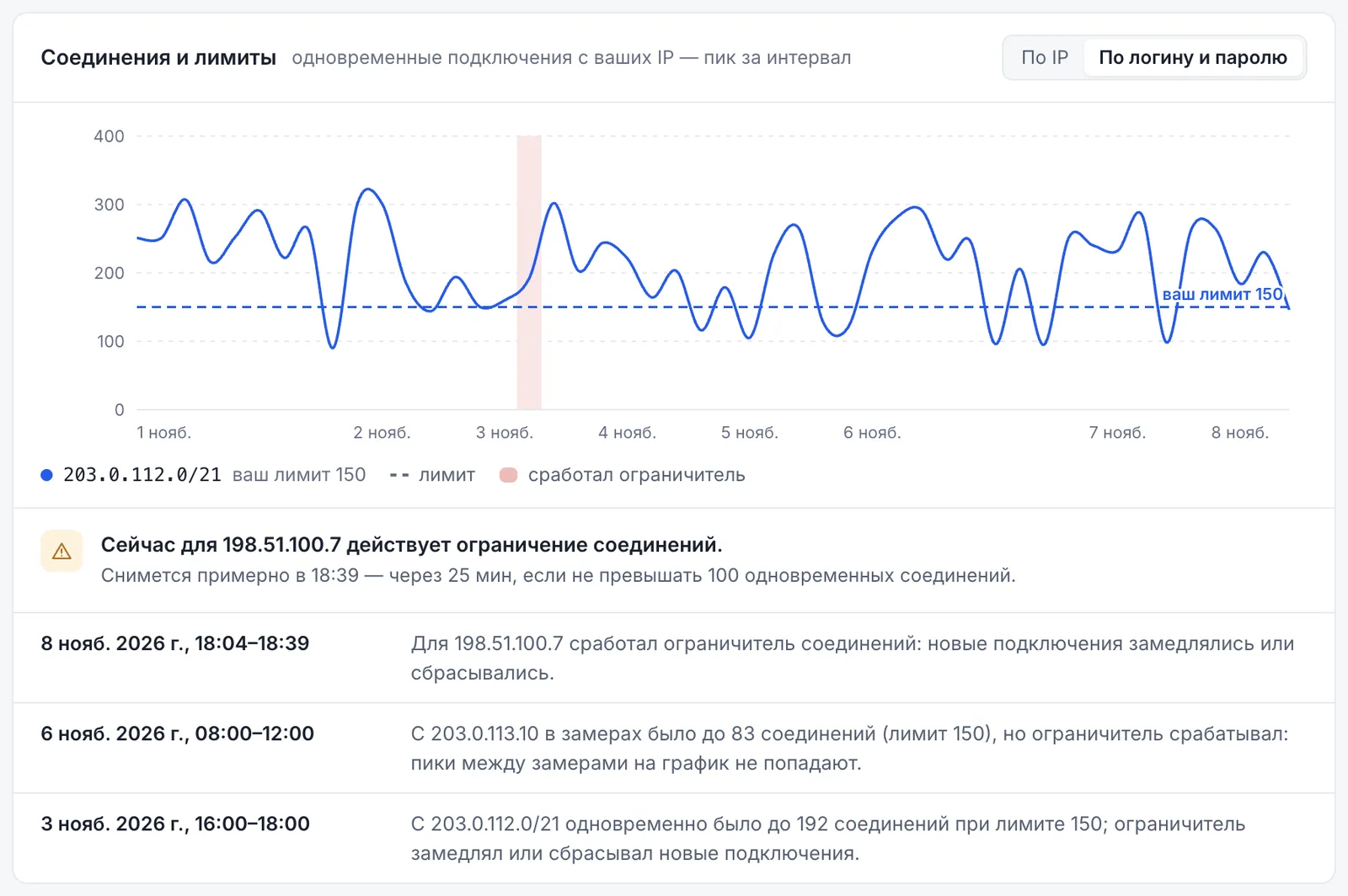
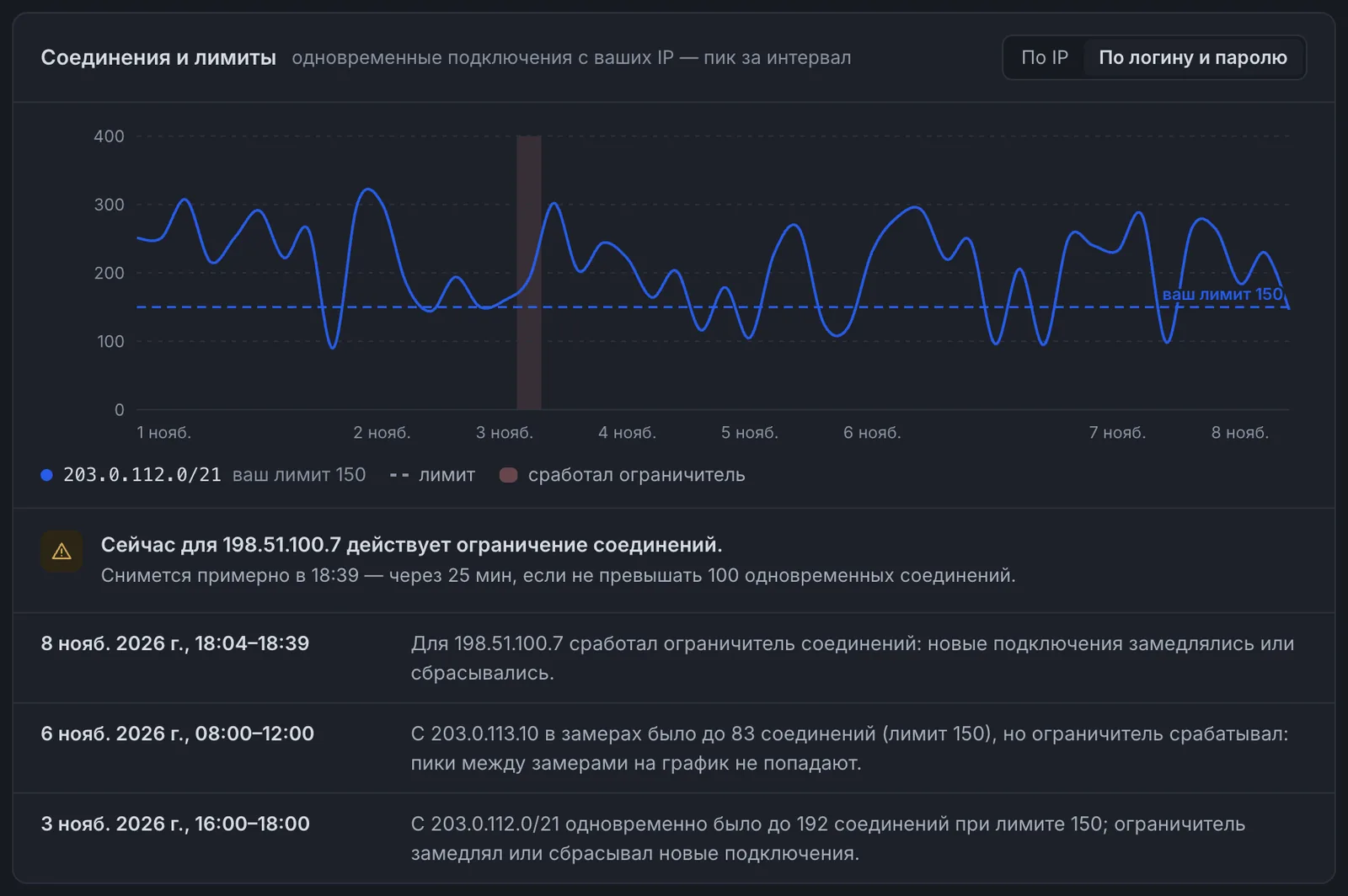
Если у услуги есть соединения обоих видов, в правом верхнем углу графика Соединения и лимиты появляется переключатель:
- По IP — соединения с авторизацией по белому списку: отдельная линия на каждый IP, привязанный к услуге в белом списке, и у каждого свой лимит. Нажмите на IP под графиком, чтобы добавить его или убрать; одновременно показывается до пяти.
- По логину и паролю — соединения с авторизацией по логину и паролю. Они принимаются со всей сети
/21вокруг каждого IP из белого списка (2048 адресов: для 85.249.3.145 это 85.249.0.0–85.249.7.255), поэтому на графике по линии на каждую/21. Пунктир ваш лимит N — сумма лимитов ваших IP из белого списка внутри этой сети.
Журнал под графиком в обоих режимах показывает срабатывания ограничителя обоих видов.
Настройки
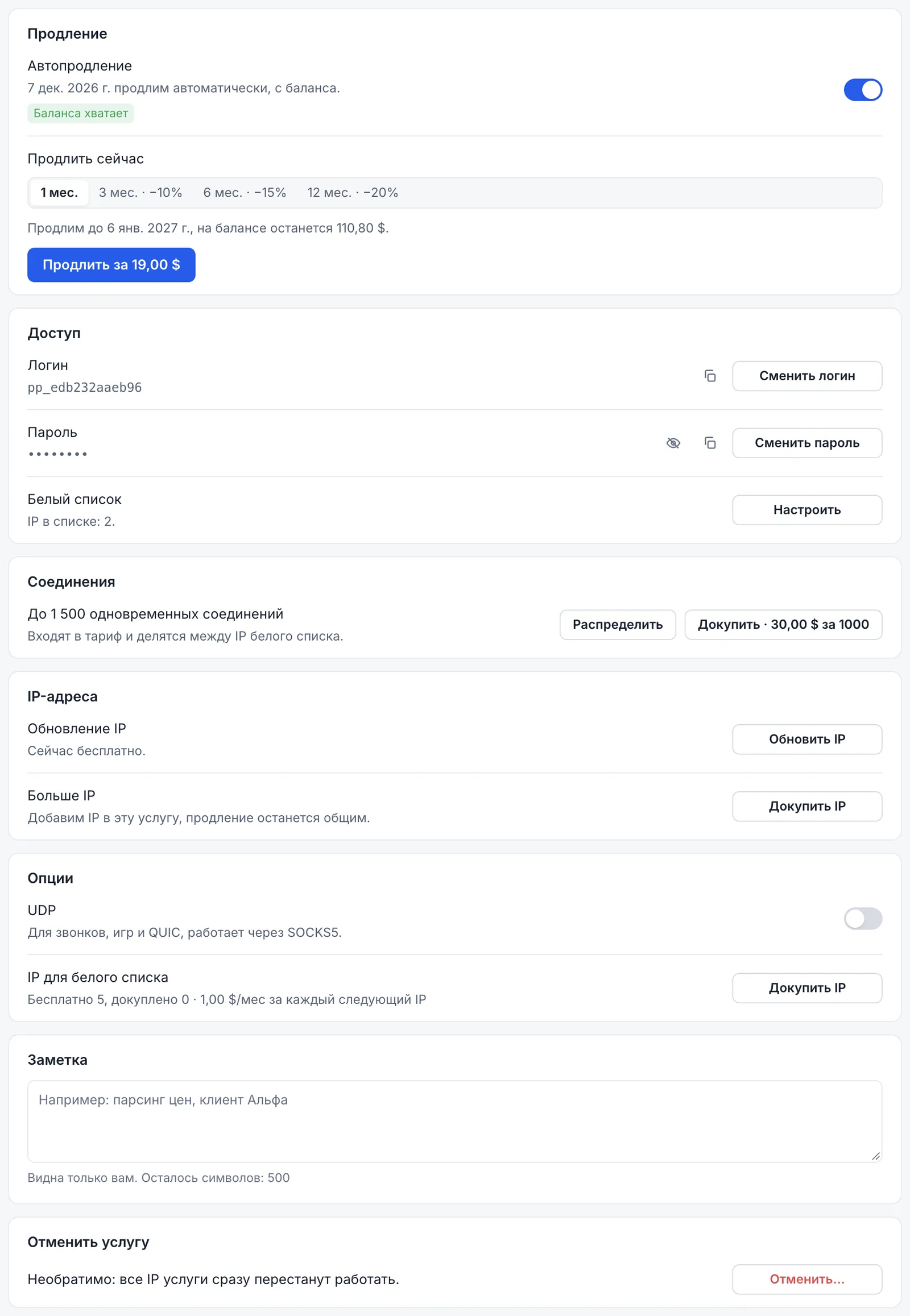
| Настройка | Что делает |
|---|---|
| Автопродление | Продлевает услугу с баланса в дату продления и показывает, хватает ли на это баланса. |
| Продлить сейчас | Продлевает на 1, 3, 6 или 12 месяцев (со скидкой 10, 15 или 20%) и показывает новую дату окончания и остаток баланса. |
| Смена логина и пароля | Один логин на все IP услуги. Новый пароль генерируется случайно, старый перестаёт работать сразу. |
| Белый список и соединения | Сколько IP в белом списке, лимит соединений и как он поделён. Дополнительные соединения — $30 за 1 000. |
| Замена IP | Бесплатна ли следующая замена, и кнопка запуска. |
| Докупить IP | Добавляет IP в эту услугу; дата продления остаётся общей. |
| Опции | UDP (для голоса, игр и QUIC через SOCKS5) и дополнительные места в белом списке. |
| Заметка | Личная заметка до 500 символов: видна только вам, по ней работает поиск в списке услуг. |
| Отмена услуги | Необратимо: все IP услуги сразу перестают работать. |
Продление
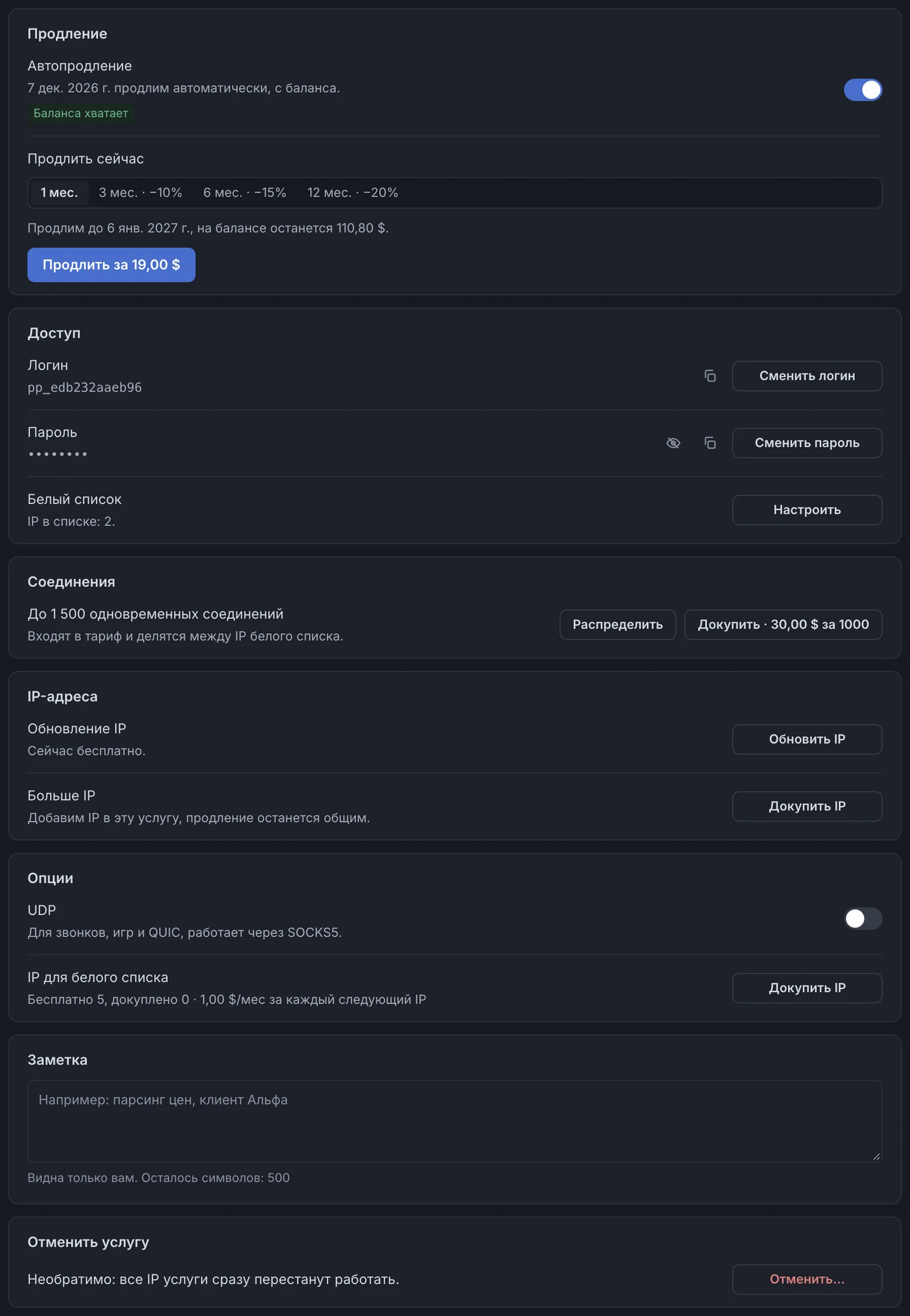
Карточка Продление на вкладке «Настройки» отвечает и за автоматическое, и за ручное продление.
- Автопродление продлевает услугу с баланса в дату, указанную в карточке. Плашка под ней показывает, хватает ли баланса. Если не хватает, пополните его заранее или включите автопополнение с карты.
- Продлить сейчас продлевает услугу сразу. Выберите 1, 3, 6 или 12 месяцев (на длинные сроки скидка 10, 15 или 20%). Строка под выбором срока показывает новую дату окончания и остаток на балансе.
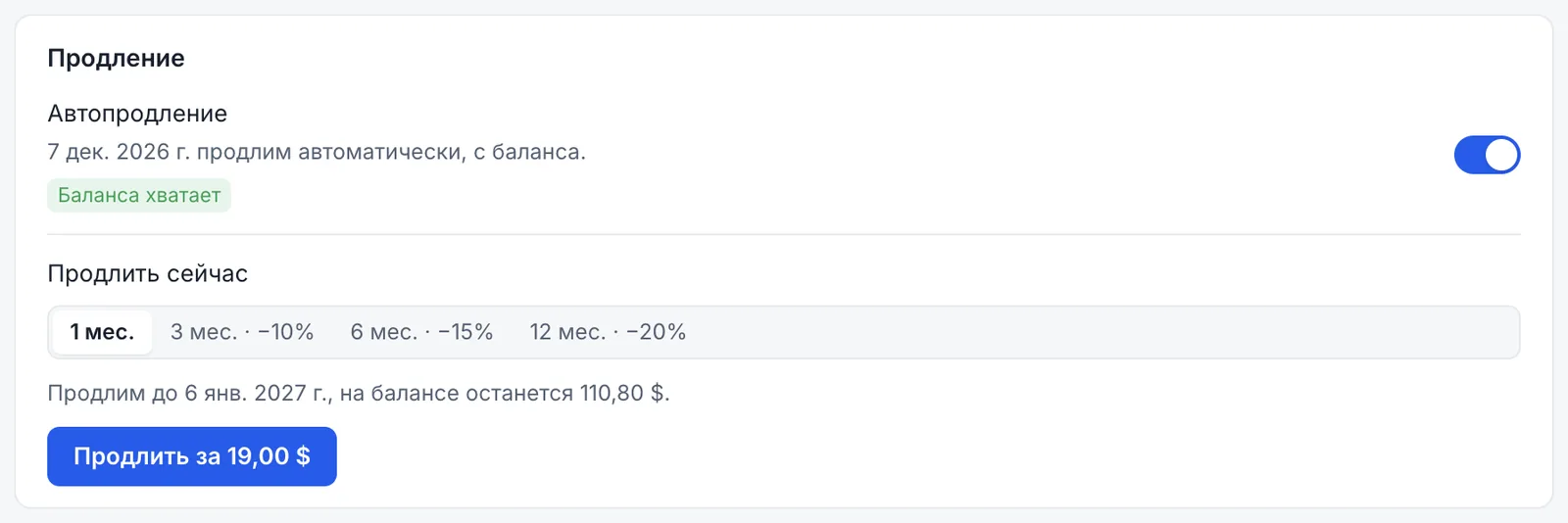
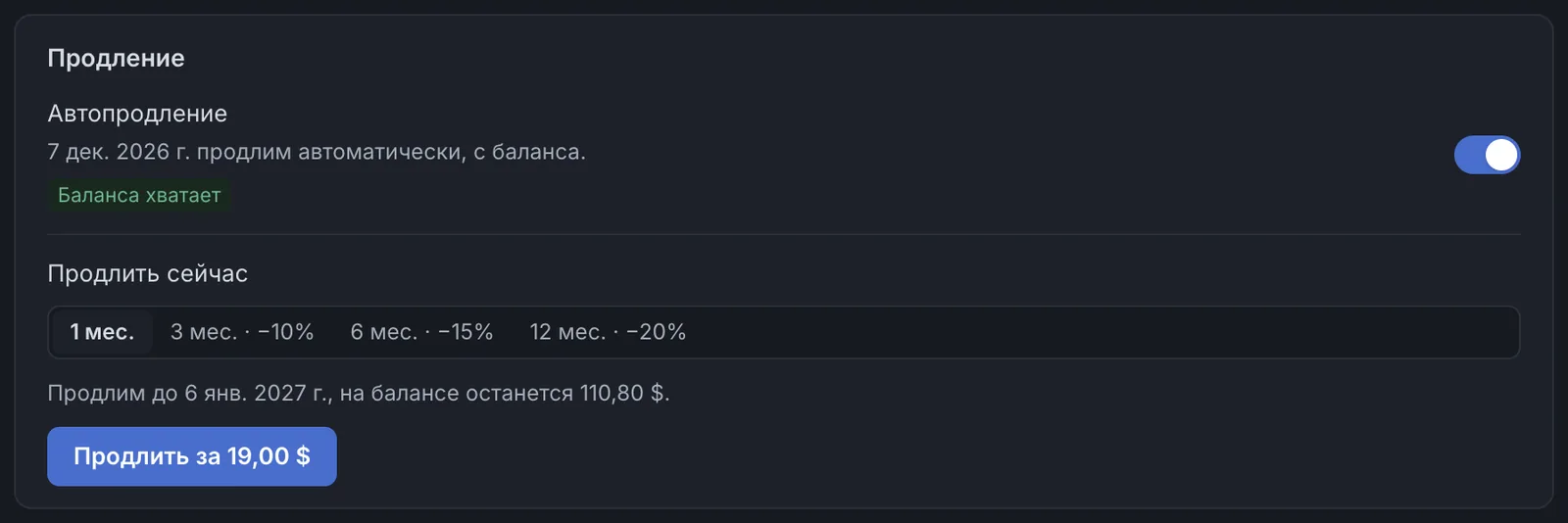
Кнопка Продлить за 19,00 $ открывает окно подтверждения с суммой: деньги списываются только после того, как вы подтвердите продление. Новый срок добавляется к концу текущего, так что при раннем продлении дни не теряются.
Докупка IP в услугу
Докупить IP (в шапке услуги и в карточке «IP-адреса» на вкладке «Настройки») добавляет IP в ту же услугу. У новых IP те же логин, пароль, белый список и дата продления: список и продление остаются одни на всё.
- Выберите страну
В списке видно, какие страны уже есть в услуге и сколько IP в наличии в каждой. Страны без адресов помечены Нет IP. За одну покупку добавляются IP одной страны; для другой страны повторите покупку.
- Укажите количество
Минимум — 100 IP за покупку. Выберите готовое значение (от 100 до 1 000) или введите своё.
- Проверьте цену и оплатите
Платите только за оставшиеся дни текущего оплаченного периода: в окне видна сумма к оплате сейчас и то, насколько вырастет месячная цена услуги со следующего продления. На кнопке указана сумма (например, Докупить за 300,00 $): после нажатия она списывается с баланса.
Логин и пароль
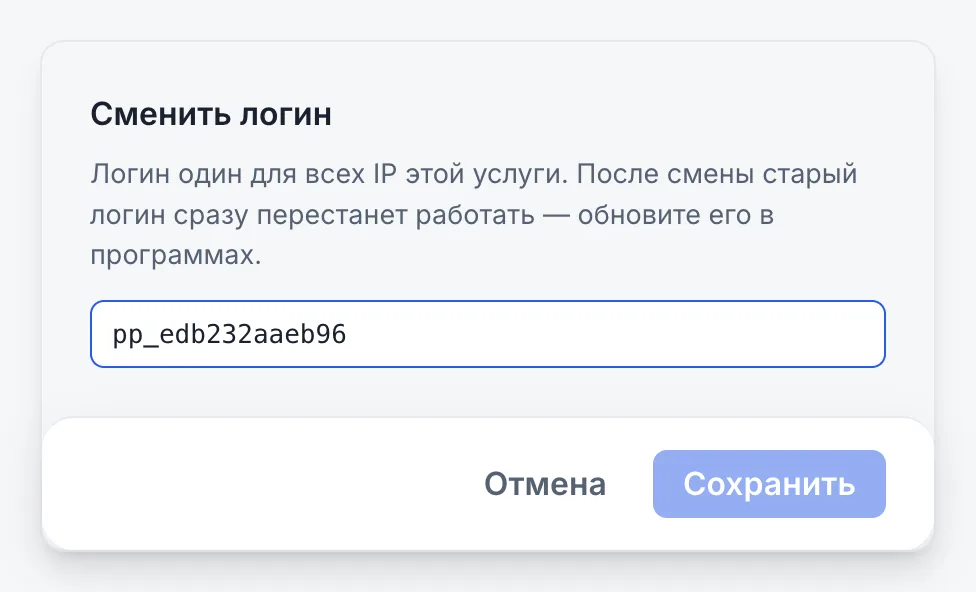
У всех IP услуги один логин и один пароль. Оба — на вкладке «Настройки», в карточке Доступ.
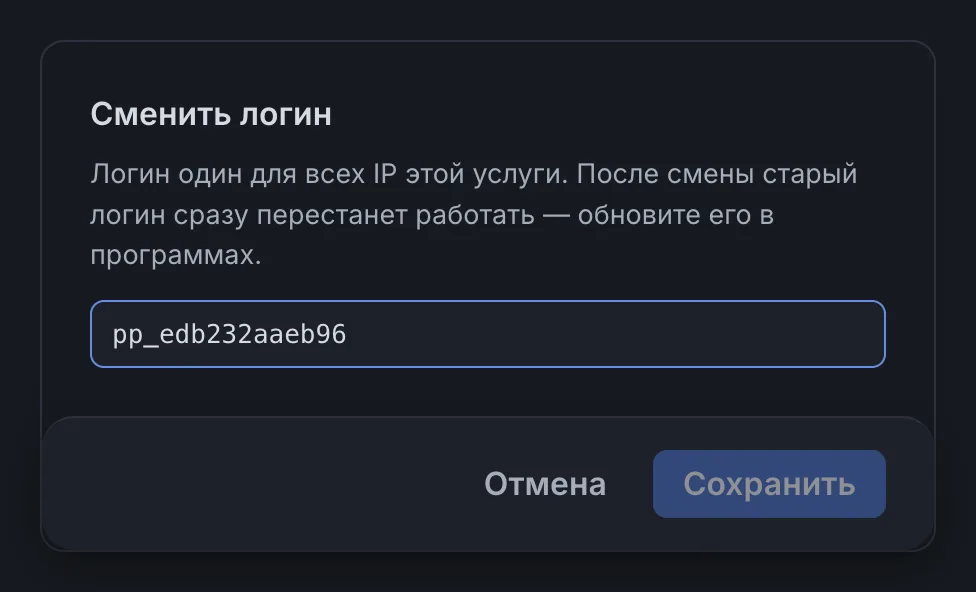
- Сменить логин — можно задать свой логин. Кнопка Сохранить становится активной, когда значение изменено.
- Сменить пароль — создаёт новый случайный пароль; свой ввести нельзя.
Опции: UDP и дополнительные IP для белого списка
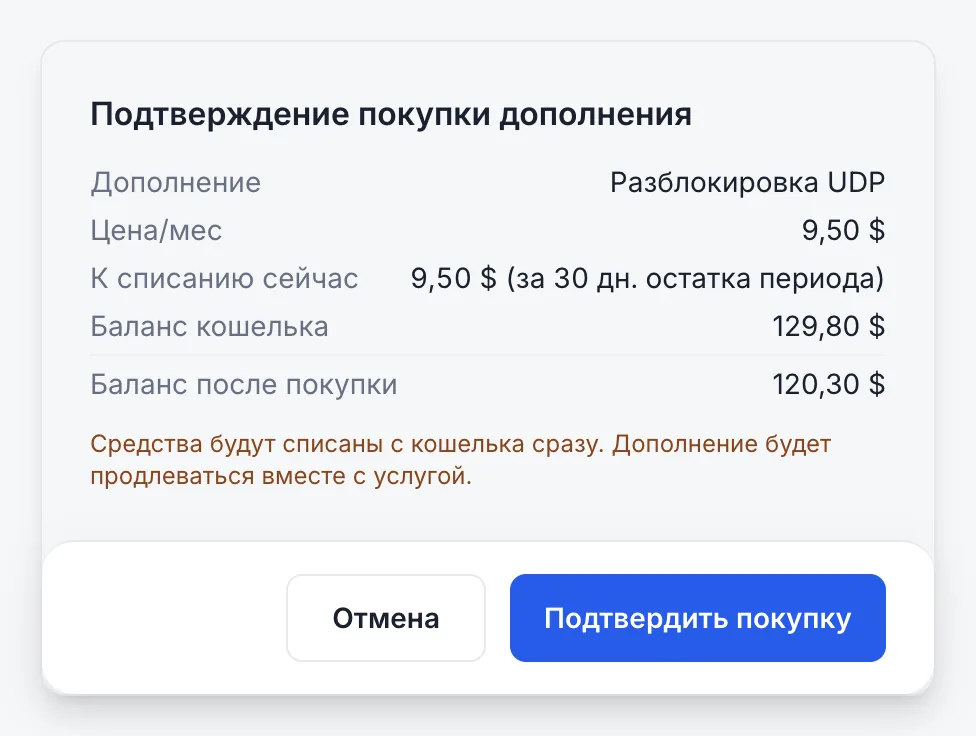
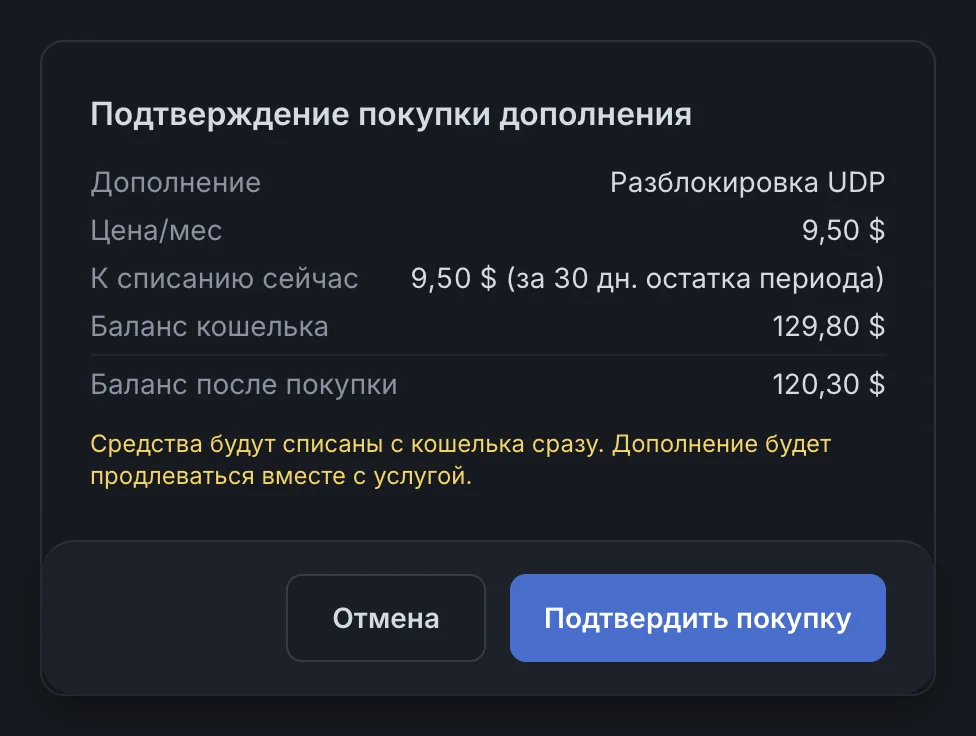
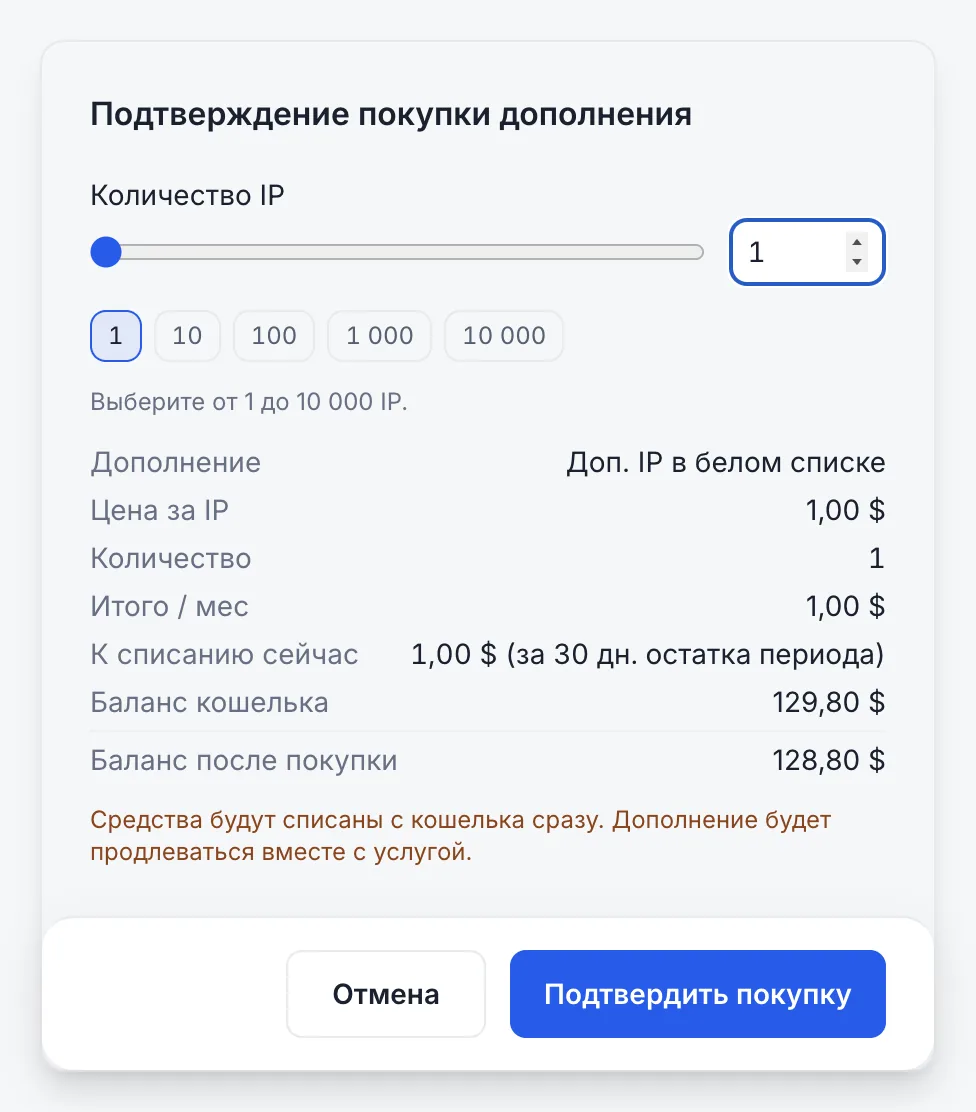
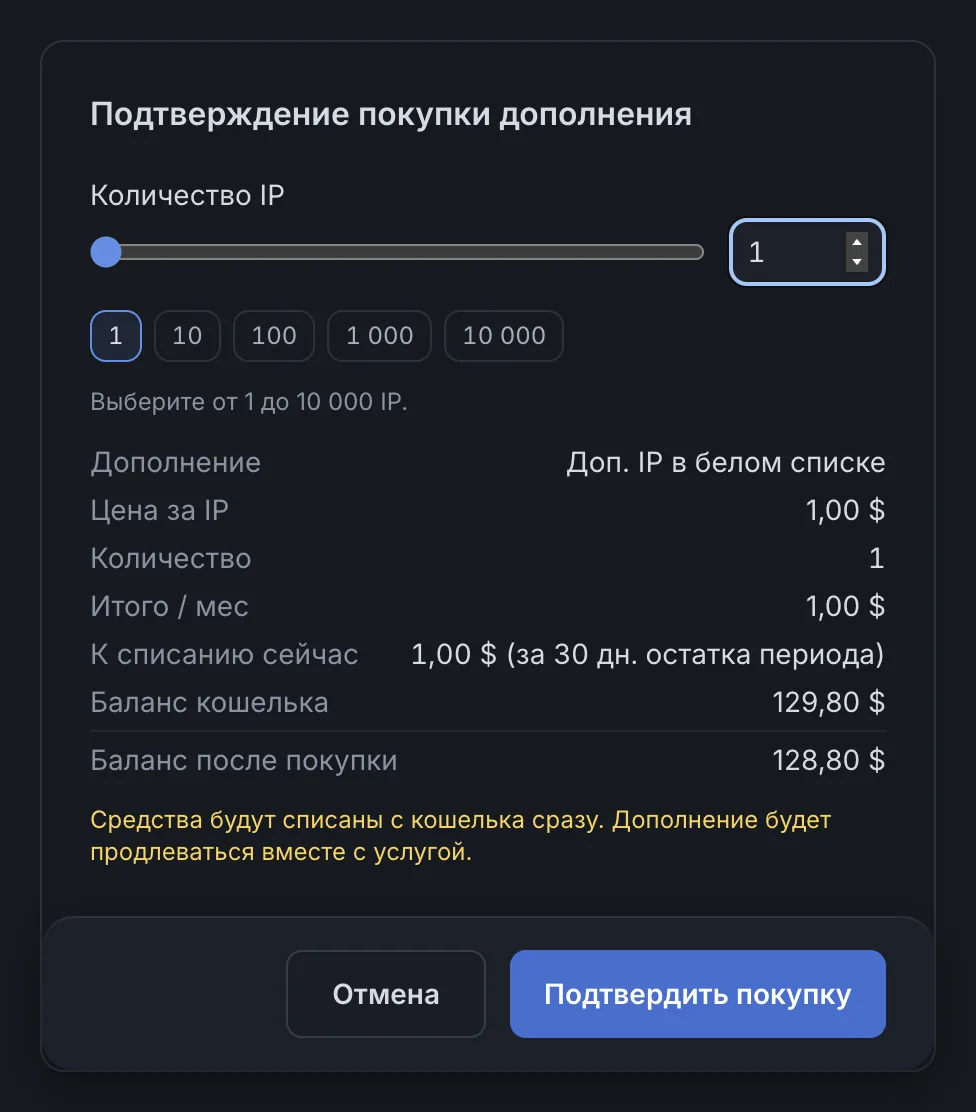
В карточке Опции на вкладке «Настройки» две платные опции. Обе открывают окно подтверждения: цена в месяц, сумма к списанию сейчас за оставшиеся дни периода и баланс после покупки. Деньги списываются после Подтвердить покупку, а опция продлевается вместе с услугой.
UDP
Переключатель UDP включает передачу голоса, игрового трафика и QUIC через SOCKS5. Опция стоит 50% от базовой цены тарифа и включается на всех IP услуги: для тарифа за $19 это $9,50 в месяц.
IP для белого списка
Пять IP — бесплатно. Докупить IP в этой карточке добавляет места по $1 за IP в месяц, от 1 до 10 000. В карточке видно, сколько мест бесплатных и сколько докуплено.
Обновлено: 9 ноября 2026 г.